Personne n’a jamais gravi un échelon grâce à la qualité de son ombre.
En revanche, de nombreux joueurs ont perdu un combat contre le Baron parce qu’une attaque automatique a touché un sbire lanceur de sorts au lieu de Kai’Sa, qui se trouvait trois unités derrière lui !
C’est précisément cet écart qui explique pourquoi les réglages sont si importants.
Voici un résumé des meilleurs réglages pour League of Legends ; vous pouvez tous les appliquer en environ quatre minutes :
résolution native de l'écran
Plein écran
VSync désactivé
Ombres désactivées
Anti-aliasing désactivé
Lancer rapide tout
Attaquer en se déplaçant avec le curseur et le joueur Attaquer en cliquant sur A
Caméra libre avec la barre d'espace pour recentrer
Réduire l'échelle du HUD
Échelle de la mini-carte proche du maximum
Musique désactivée
Effets sonores à volume élevé.
Tout ce qui suit explique le raisonnement derrière ces réglages, afin que vous puissiez les adapter à votre matériel et à votre rôle plutôt que de simplement copier une capture d'écran.
Les six réglages qui changent véritablement la donne
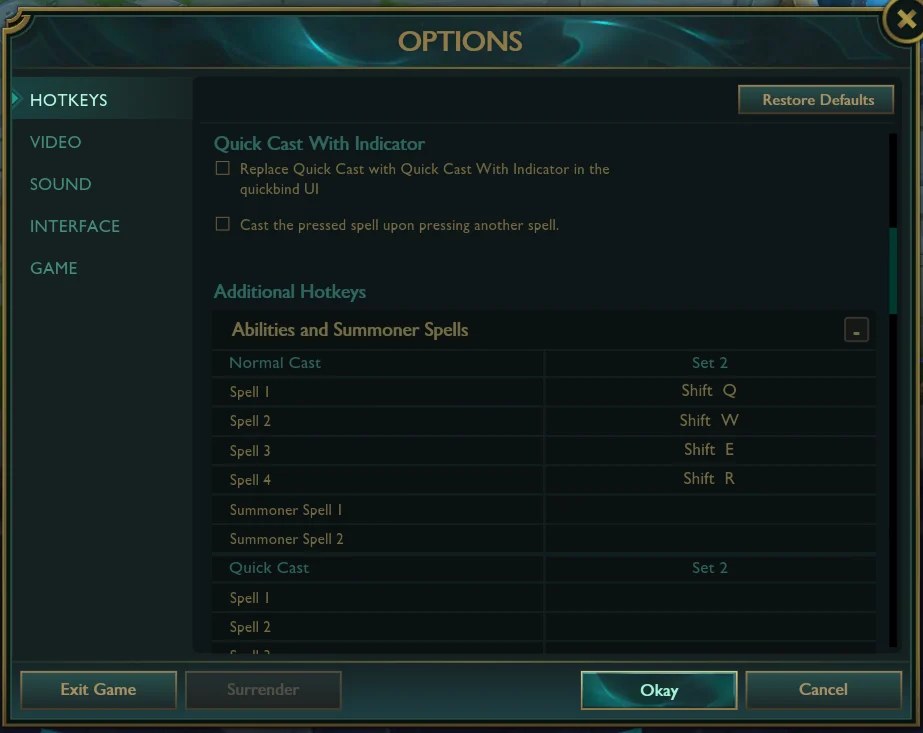
Lancement rapide de toutes les compétences. Le lancement normal nécessite deux actions par compétence (appuyer, puis cliquer). Le lancement rapide n'en nécessite qu'une. Sur un enchaînement de cinq compétences, cela représente cinq clics en moins et environ un tiers de seconde gagné, ce qui fait la différence entre infliger un étourdissement et en subir un.
« Déplacement d’attaque sur le curseur », avec la commande « Déplacement d’attaque du joueur » liée à la touche A. Élimine toute une catégorie d’erreurs de clic : le déplacement automatique vers l’équipe adverse qui vous fait mourir pendant que vous kitez.
Caméra déverrouillée avec la touche Espace assignée à « Centrer la caméra sur le champion ». Vous voyez arriver les ganks, partir les roamers et votre propre barre de vie en même temps.
Échelle de la mini-carte de 80 à 100. Vous regardez déjà la mini-carte. Agrandissez ce que vous regardez.
Échelle du HUD : de 20 à 40. Réduit la partie de l'écran que vous lisez à peine et vous rend le centre de la carte.
VSync désactivé. Cela ajoute un décalage d’entrée à chaque image pour un lissage dont vous avez rarement besoin.
Deux de ces réglages sont mesurables. Le « Quick Cast » supprime de manière avérée une entrée par compétence, et le « Attack Move » élimine de manière avérée une catégorie d’erreurs de ciblage que vous pouvez compter dans vos propres rediffusions. Les quatre autres concernent le confort et l’information, qui restent importants, mais ne vous attendez pas à gagner un rang grâce au curseur de la mini-carte.
Meilleurs paramètres graphiques et vidéo pour un FPS stable
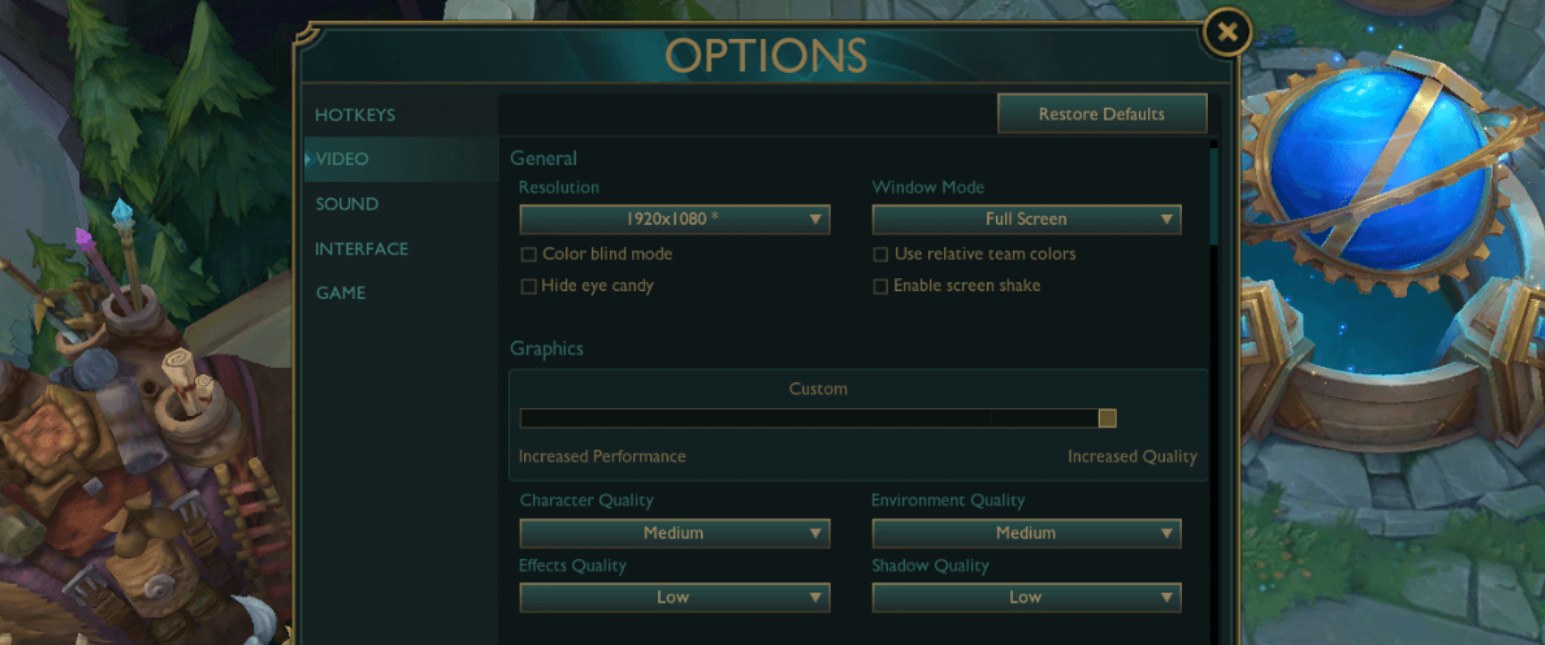
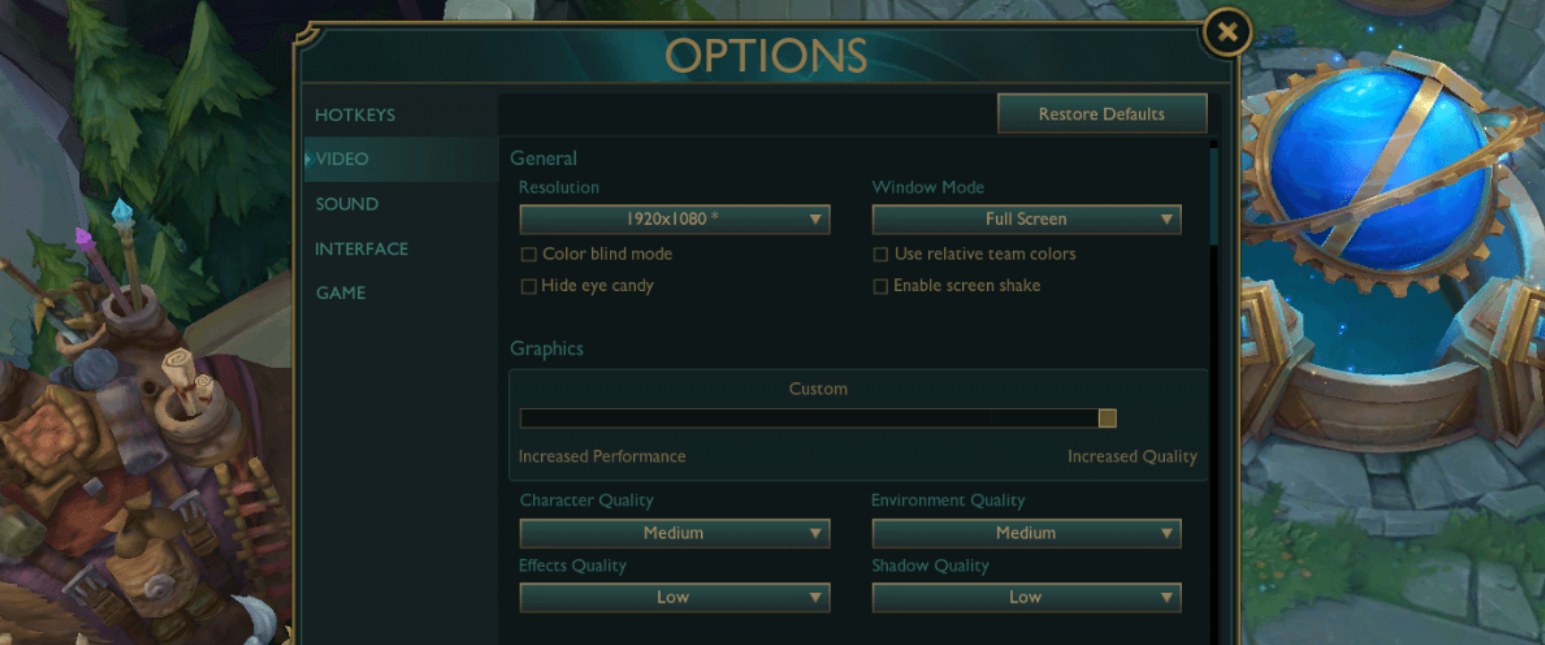
Utilisez la résolution native de votre écran. Toujours. Baisser la résolution pour gagner des images rend floues les barres de santé des sbires, qui sont les pixels les plus importants de la phase de laning.
Le mode plein écran offre le plus faible décalage de commande et le taux de rafraîchissement le plus stable. Le mode sans bordure vaut le petit sacrifice s’il vous arrive de basculer constamment avec Alt+Tab, de diffuser en direct ou d’utiliser un deuxième écran avec un guide ouvert. De nombreux pros jouent en mode sans bordure, c’est donc vraiment une question de préférence.
Pour le reste du menu vidéo : qualité des personnages « Moyenne », qualité de l’environnement « Faible », qualité des effets « Faible à Moyenne », qualité des ombres désactivée, contour des personnages désactivé, anti-aliasing désactivé, tremblement d’écran désactivé, option « Masquer les effets visuels » activée. Les ombres et les effets sont les deux options qui réduisent le nombre d'images par seconde précisément au moment où vous en avez le plus besoin, et le tremblement d'écran est un effet visuel qui masque activement des informations pendant les ultimes de Malphite. Le mode « Colorblind » a également sa place ici, et il n’est pas réservé aux joueurs daltoniens : il redessine les indicateurs de dégâts et d’alliés dans une palette à contraste plus élevé qui rend les barres de santé plus faciles à lire d’un seul coup d’œil.
La désactivation de VSync est le conseil par défaut, car le décalage d’entrée qu’elle ajoute se ressent à chaque clic. La seule raison de reconsidérer ce choix est un véritable « screen tearing » (déchirure d’image) qui vous gêne, et même dans ce cas, un plafonnement de la fréquence d’images fixé juste en dessous de votre taux de rafraîchissement résout généralement le problème sans le coût en latence.
Concernant la limite elle-même : adaptez-la à votre écran. Un 120 FPS stable vaut mieux qu’un taux de rafraîchissement oscillant entre 90 et 200, car votre mémoire musculaire s’adapte à un timing de trame constant, et non à des pics de chiffres. La suppression de la limite n’a de sens que si votre PC reste en permanence bien au-dessus de votre taux de rafraîchissement et que vous êtes prêt à accepter ces dernières millisecondes de latence. Évaluez tout cela lors d’un combat autour du Baron avec cinq ultimes et un Sion, et non pas en restant près de la fontaine où tout tourne à 240 FPS. Le cycle actuel de mises à jour ajoute sans cesse de nouveaux effets pour les champions et les skins ; une configuration qui a fait ses preuves la saison dernière mérite donc d’être réévaluée.
Choisissez votre préréglage : compétitif, PC bas de gamme ou clarté avec un taux de rafraîchissement élevé
Paramètres | Paramètres par défaut pour la compétition | PC bas de gamme | Clarté à taux de rafraîchissement élevé |
|---|---|---|---|
Mode fenêtre | Plein écran | Plein écran | Sans bordure |
Résolution | 1920 x 1080 native | 1 600 x 900 | 2560 x 1440 en résolution native |
Qualité des caractères | Moyenne | Très faible | Élevée |
Qualité de l'environnement | Faible | Très faible | Moyenne |
Qualité des effets | Faible | Très faible | Moyenne |
Qualité des ombres | Désactivée | Désactivé | Faible |
Anticrénelage | Désactivé | Désactivé | Activé |
Limite de fréquence d'images | 144 images par seconde | 60 images par seconde | 240 images par seconde |
Si vous manquez encore d’images par seconde, réduisez les paramètres dans cet ordre : d’abord la qualité des effets, puis celle de l’environnement, et enfin la résolution. La résolution est celle qui entraîne une perte d’informations réelles ; c’est donc le dernier levier à actionner, et non le premier. Lorsque vous disposez d’une marge de manœuvre, augmentez d’abord la qualité des personnages, car les modèles des champions et leurs animations sont les éléments visuels qui véhiculent les données réelles du gameplay.
Les paramètres du client qui influencent davantage le FPS que les curseurs
Deux options des paramètres du client League sont plus efficaces pour un PC peu puissant que n’importe quel curseur en jeu : « Activer le mode basse configuration » et « Fermer le client pendant la partie ». La seconde rend au jeu la mémoire et les ressources CPU que le lanceur monopolisait, et le seul inconvénient est un retour plus lent à l’écran d’après-partie.
Occupez-vous ensuite du reste de votre machine. Fermez Chrome, Spotify et toute interface superposée que vous n’utilisez pas activement avant de vous mettre en file d’attente, car un navigateur ouvert sur trente onglets est une source de baisses d’FPS plus importante que la qualité de vos effets. Activez le mode Jeu de Windows, réglez le plan d'alimentation sur « Haute performance » et, sur un ordinateur portable, forcez League à utiliser la carte graphique dédiée dans vos paramètres graphiques. Le fait que les ordinateurs portables envoient les jeux vers la carte graphique intégrée est la cause la plus courante pour laquelle une machine correcte ne tourne League qu'à 45 FPS.
Meilleurs réglages de raccourcis clavier : lancement rapide, déplacement offensif et ciblage des champions uniquement
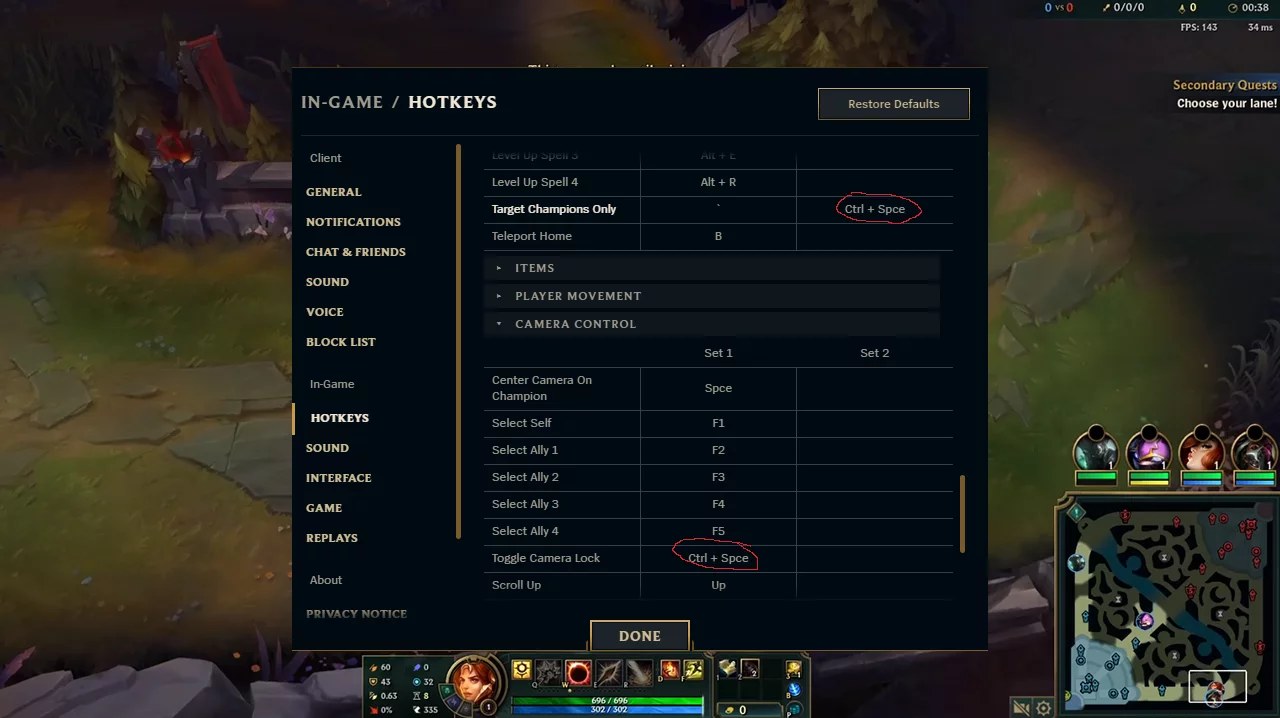
C’est la catégorie qui offre le plus grand potentiel, et la plupart des joueurs ne s’y intéressent jamais.
Activez « Lancement rapide de toutes les compétences » dans les paramètres des raccourcis clavier. Utilisez ensuite l’interface utilisateur de Quickbind pour associer « Quick Cast With Indicator » aux touches Maj + Q/W/E/R. Vous maintenez la touche enfoncée pour voir la portée de la compétence, vous la relâchez pour lancer le sort, et vous conservez la rapidité du lancement rapide tout en bénéficiant de la sécurité d’une vérification de la portée pour les sorts à visée manuelle longs comme la flèche d’Ashe ou l’ultime de Jhin. Les sorts sur soi-même restent sur Alt + Q/W/E/R pour les boucliers et les soins que vous vous infligez, et vous devriez faire monter vos compétences au niveau avec Ctrl + Q/W/E/R plutôt qu’en cliquant sur les boutons « + ».
Les objets doivent être assignés aux touches 1, 2, 3 ainsi qu’aux boutons de souris disponibles, et l’accessoire mérite d’être réattribué depuis la touche 4 vers un emplacement que votre main peut réellement atteindre, car un balise que vous n’avez pas placée parce que la touche était mal placée est une balise qui n’a jamais existé.
Pour les attaques en mouvement, attribuez « Attaque en mouvement sur le joueur » à la touche A (ou Maj + clic droit si vous avez déjà pris l’habitude de cette combinaison) et activez l’option « Attaque en mouvement sur le curseur ». Cette combinaison permet de lancer l’attaque sur la cible la plus proche de votre curseur sans avoir à cliquer sur une unité, ce qui constitue la base mécanique même du kiting.
L’option « Cible : champions uniquement » ne s’applique qu’à la touche ~ ou au bouton du pouce de la souris, et vous pouvez la configurer en « Traiter comme un bouton à bascule » si vous préférez appuyer une seule fois plutôt que de maintenir la touche enfoncée. Une limitation que personne ne mentionne : « Cible : champions uniquement » ne s’applique qu’aux clics directs, pas à l’attaque par mouvement. Le maintenir enfoncé n’empêchera pas votre clic sur la touche A d’ignorer la vague de sbires. Depuis le patch 26.8, vous pouvez également définir des raccourcis clavier spécifiques à chaque champion, ce qui constitue une véritable amélioration pour Lee Sin, Jayce, Elise et tous ceux dont le kit change de forme en cours de combat, même si vous devez les configurer dans l’outil d’entraînement plutôt qu’en jeu.
Meilleurs réglages de caméra et de souris
La caméra déverrouillée est le bon réglage par défaut, et de loin. La caméra verrouillée cache précisément les informations qui font la différence dans les combats d'équipe. Si la caméra déverrouillée vous semble impossible à maîtriser, utilisez les modes de verrouillage de caméra comme étapes intermédiaires : semi-verrouillée, puis décalage fixe, puis décalage par côté, puis déverrouillage complet. Attribuez la touche Espace à la fonction « Centrer la caméra sur le champion » et maintenez-la enfoncée pendant les combats.
La vitesse de déplacement de la caméra se situe entre 40 et 60 pour la plupart des joueurs. Réglez-la par incréments de cinq, et non de vingt, et adaptez-la à la vitesse de votre souris en jeu afin que le panoramique et la visée donnent l'impression de provenir de la même main. Attribuez les touches F2 à F5 aux caméras des alliés, ce qui est bien plus important pour les junglers et les supports que pour n'importe qui d'autre. Si vous donnez régulièrement des commandes de déplacement par inadvertance en cliquant sur la carte, désactivez l’option « Autoriser le déplacement via la mini-carte ».
Côté souris : 800 à 1 600 DPI, vitesse de la souris en jeu autour de 50, fréquence de mise à jour de 1 000 Hz, et l’option « Améliorer la précision du pointeur » de Windows désactivée afin que des mouvements de main identiques produisent toujours des mouvements de curseur identiques. Laissez l’option « Utiliser la prédiction de mouvement » activée. La sensibilité de la souris est le paramètre le plus subjectif du jeu ; choisissez donc une valeur, puis ne la modifiez plus pendant un mois.
Meilleurs réglages de l'interface et du HUD
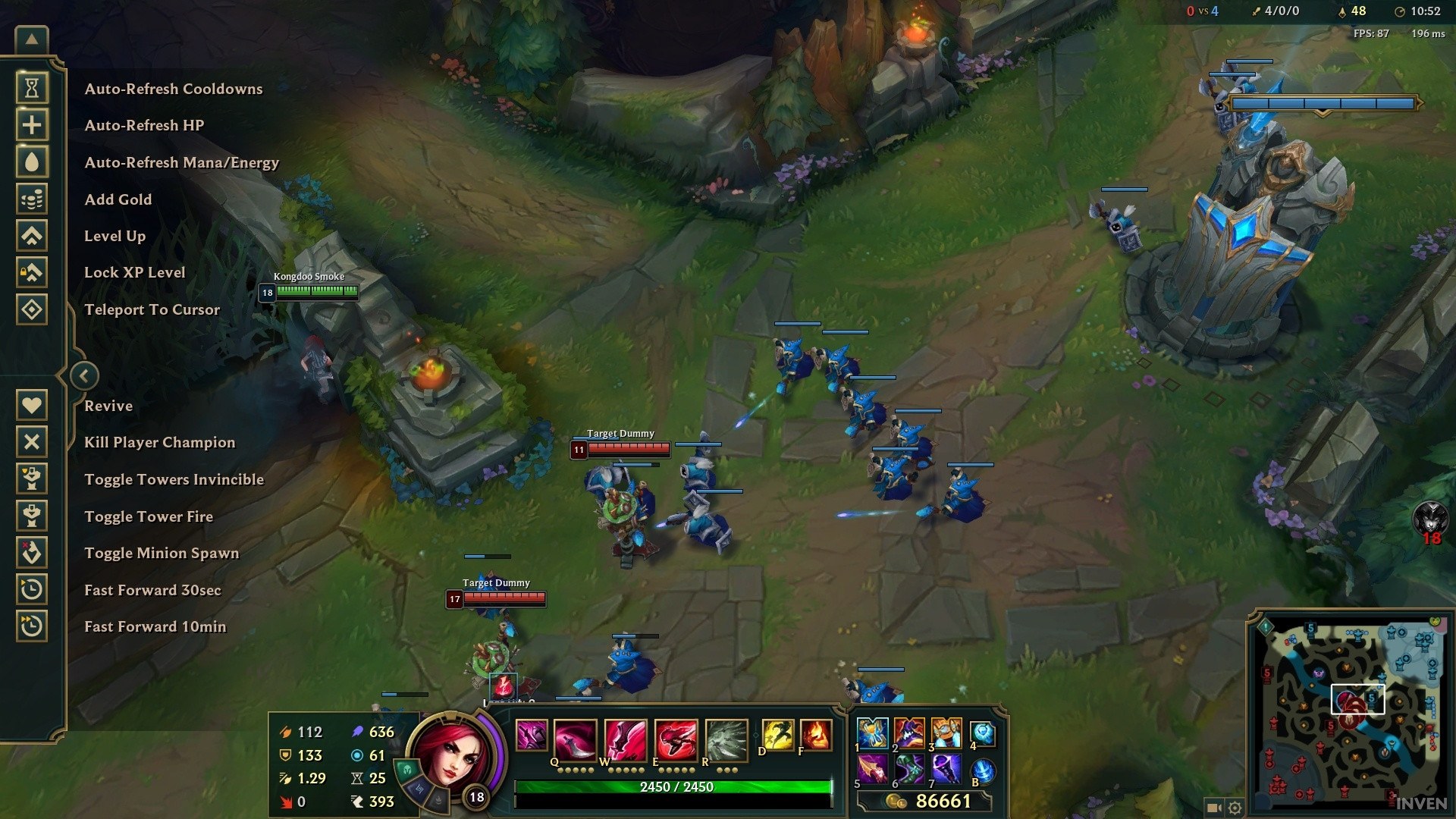
Réduisez ce que vous ne lisez jamais, agrandissez ce que vous lisez. Échelle du HUD : 20 à 40 ; échelle de la mini-carte : 80 à 100 ; réduisez l’échelle du chat ; échelle du curseur : 40 à 70 (assez grand pour être repérable, assez petit pour ne pas masquer la barre de santé d’un sbire).
Activez ensuite toutes les options qui vous fournissent des informations gratuitement : afficher le coût des sorts, les temps de recharge sous forme de chiffres, les horodatages dans le chat, les noms des champions au-dessus des barres de vie, afficher la portée d’attaque, activer l’affichage des projectiles en ligne et les compteurs des camps neutres afin de savoir quand Gromp est de retour sans avoir à demander. L’interface utilisateur « Perte de contrôle » vaut la peine d’être activée, car savoir exactement combien de temps dure votre étourdissement vous permet de décider si vous devez utiliser Flash pour en sortir.
Meilleurs réglages audio
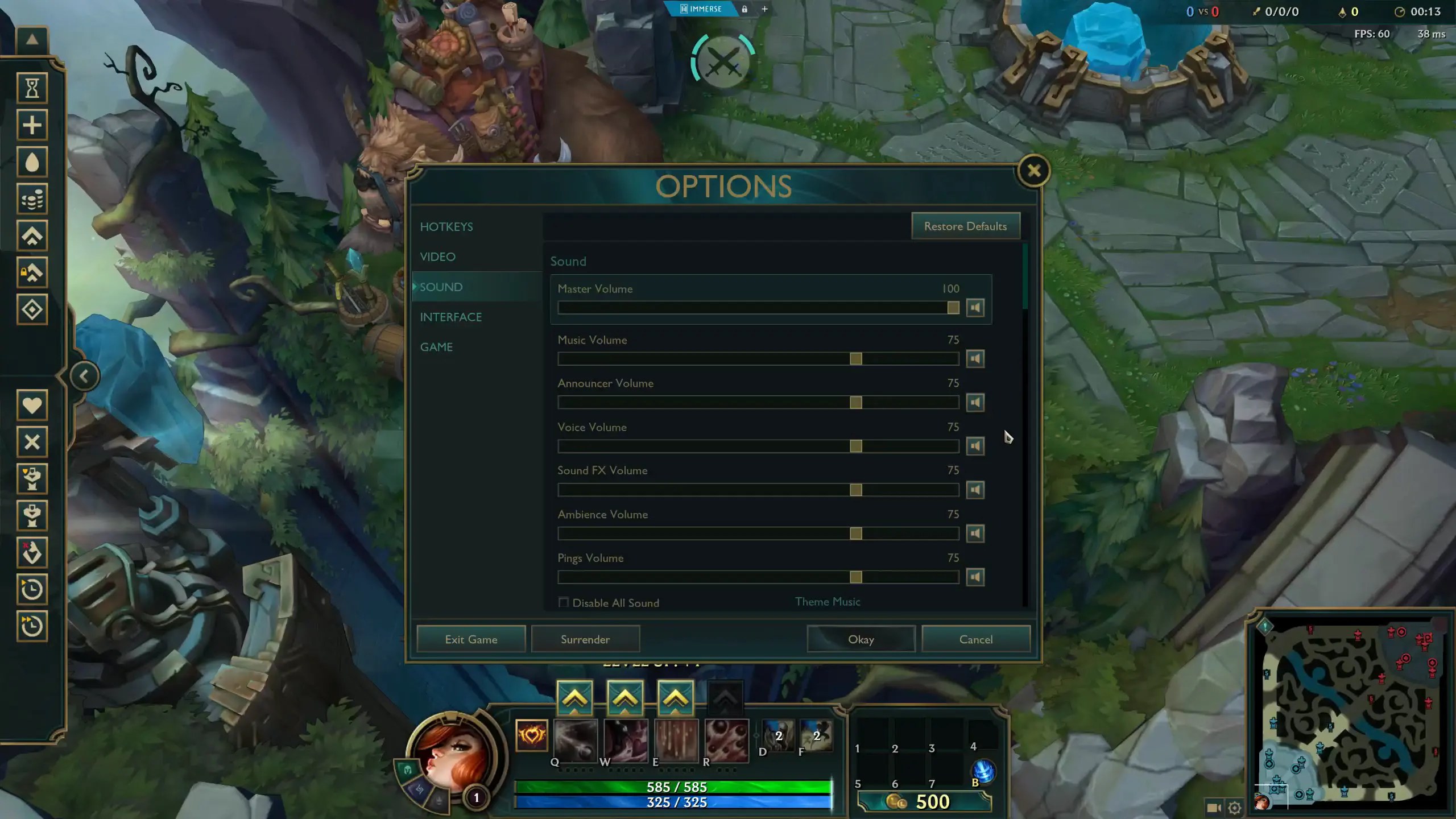
Musique de 0 à 10, effets sonores de 80 à 100, pings forts, commentateur audible, ambiance et voix des champions faibles. Chacun de ces réglages relève d’un choix informatif plutôt que d’une question de goût. Les effets sonores signalent l’utilisation de Flash, le rappel et le placement des balises. Les pings constituent le seul moyen de communication entre coéquipiers plus rapide que le clavier. Le commentateur vous informe d’un ultime global ou de l’apparition d’un dragon alors que votre caméra est ailleurs. La musique n’apporte rien.
Paramètres variant selon le rôle
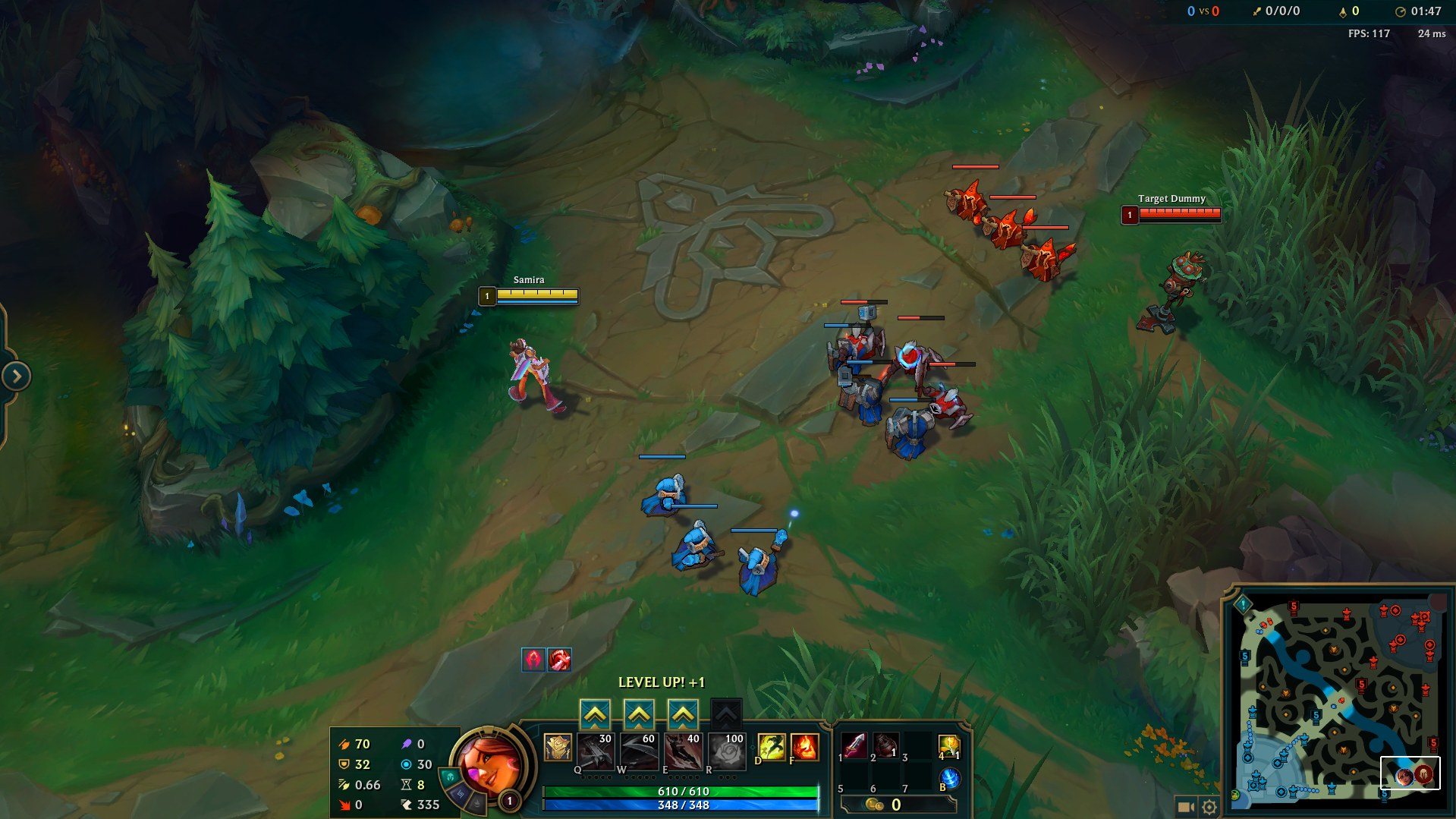
La plupart des guides s’arrêtent aux préréglages universels. Votre rôle devrait vous amener à modifier plusieurs de ces valeurs.
ADC : votre raccourci d’attaque doit être accessible en plein kiting, ce qui signifie généralement la touche A plutôt que Maj + clic droit. Activez l’affichage de la portée d’attaque, réservez « Cible : champions uniquement » à un bouton du pouce, et réduisez légèrement la vitesse de déplacement de la caméra, car votre action se déroule dans une zone restreinte lors des combats d’équipe. Si votre kiting s'effondre toujours sous la pression, il s'agit d'un problème de technique qu'il vaut mieux aborder avec un coach ADC plutôt que d'un problème de paramètres.
Jungler : une vitesse de déplacement de la caméra plus rapide (de 55 à 65), les minuteurs de camp activés, la mini-carte la plus grande que vous pouvez tolérer, et une véritable discipline dans l’utilisation des touches F1 à F5 afin de pouvoir vérifier l’état des vagues d’une voie sans détourner votre caméra de votre zone de nettoyage. Ce sont les décisions concernant l’itinéraire et le rythme qui font réellement la différence entre les junglers, c’est pourquoi l’entraînement en jungle consacre plus de temps aux itinéraires qu’aux raccourcis clavier.
Soutien : raccourcis pour les bibelots et les balises hors de la rangée numérique, molette de ping sur un bouton de souris, raccourci d’auto-lancement pour les boucliers que vous vous lancez en pleine rotation.
Ligne du milieu et ligne du haut : la fonction « Lancement rapide avec indicateur » sur la touche Maj est ici primordiale, car ce sont les compétences à longue portée qui décident de l’issue de votre ligne. Un décalage de la caméra par côté vous aide à mieux voir la ligne vers laquelle vous poussez.
Ce sur quoi les réglages des pros s’accordent réellement
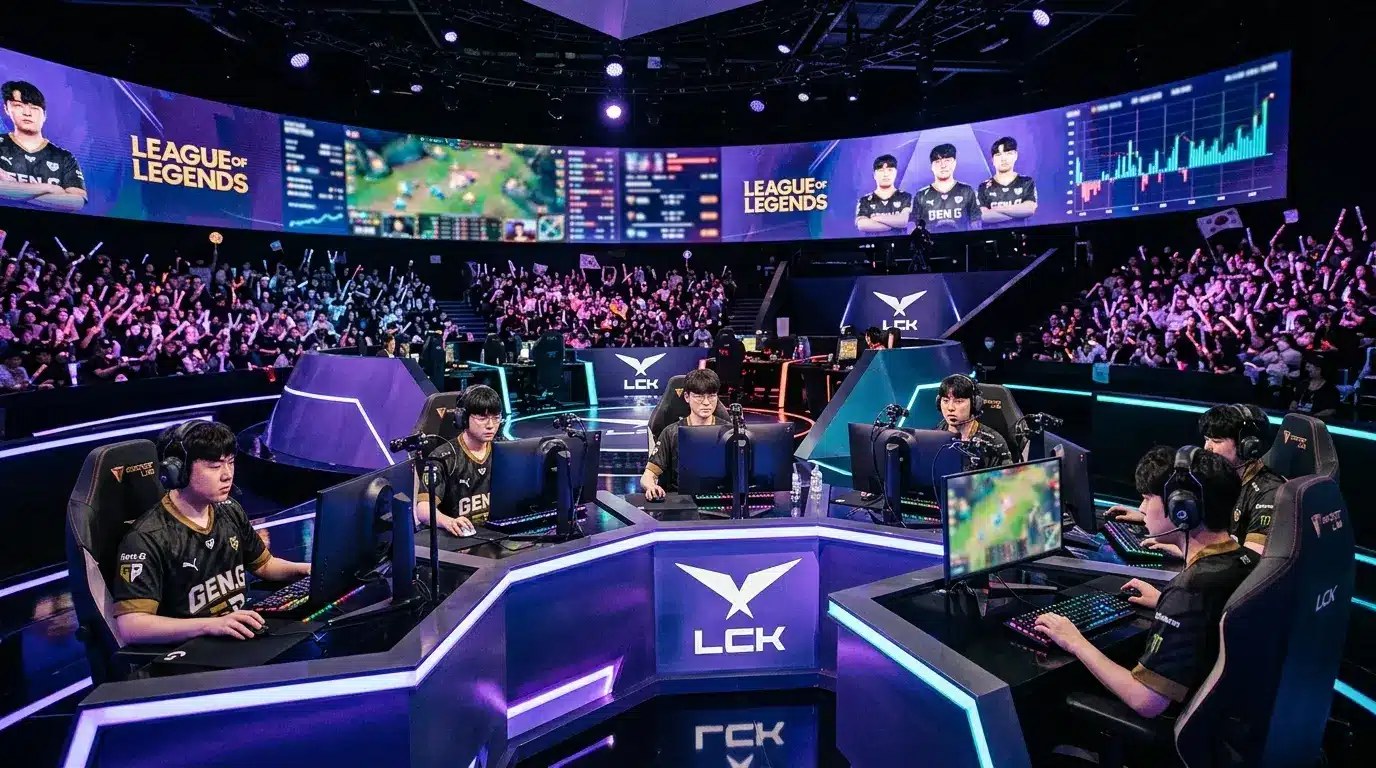
Le consensus est plus restreint que ne le laissent supposer les listes de paramètres. Presque tous les pros utilisent « Quick Cast All », le déplacement d’attaque au passage du curseur, une caméra déverrouillée, un petit HUD, une mini-carte agrandie et un nombre d’images par seconde stable. Sur les 167 joueurs professionnels suivis par ProSettings, la médiane est de 50 pour la sensibilité de la souris, 50 pour celle de la caméra et 1 600 DPI ; environ 87 % utilisent la même valeur pour la sensibilité de la souris et de la caméra, et 95 % jouent en 1 920 x 1 080.
Mais voici où le bât blesse. Les outils de suivi indiquent que Faker joue en 1080p sans bordures, avec une qualité des personnages « Élevée », des ombres « Faibles », l’anti-aliasing désactivé et un plafonnement à 240 FPS, à 1 800 DPI avec une vitesse de souris de 80. Caps utilise une configuration graphique similaire avec l’anti-aliasing activé, à 3 200 DPI et une vitesse de souris de 50. Leurs valeurs brutes de DPI diffèrent de 78 %, mais leur sensibilité effective se situe dans une fourchette similaire, ce qui explique précisément pourquoi copier le DPI d’un joueur n’a aucun sens sans connaître sa vitesse en jeu. Copiez la logique sous-jacente, jamais la capture d’écran.
Comment modifier vos paramètres sans faire chuter votre taux de victoire
Modifiez une catégorie par session. La vidéo aujourd’hui, les raccourcis clavier la prochaine fois. Changer six choses à la fois vous empêche de savoir laquelle a été bénéfique.
Testez d’abord dans l’outil d’entraînement, puis en mode normal, puis en mode classé. Accordez au moins dix parties à toute nouvelle configuration de touches avant de la juger, et environ vingt pour le passage d’une caméra verrouillée à une caméra déverrouillée, car cette modification semble plus gênante au début avant de s’avérer plus agréable. Appliquez une règle de retour en arrière : si un changement vous fait encore perdre des temps de réaction après ce délai, revenez en arrière et arrêtez de vous leurrer.
Ensuite, arrêtez de deviner et analysez vos propres rediffusions. Recherchez trois choses : les morts où votre caméra était figée sur une autre voie, les attaques automatiques lancées sur des sbires pendant un combat, et les combos qui ont touché un peu trop tard parce que vous utilisiez encore le lancer normal. Chacun de ces éléments renvoie à un réglage spécifique. C’est exactement ainsi qu’un coach aborde l’analyse d’une VOD, et si vous préférez que quelqu’un d’autre repère ces schémas, faites analyser vos VOD par un coach de niveau Challenger qui classera les corrections à apporter pour vous.
Il convient de le dire clairement : aucun réglage ne peut améliorer votre ping, votre prise de décision ou votre gestion des vagues. Les réglages vous permettent de récupérer des temps de réaction et des informations. Ce que vous en faites, c'est ça, le jeu.
Foire aux questions
Où sont stockés les fichiers de paramètres de League of Legends, et comment réinitialiser les paramètres sans perdre mes raccourcis clavier ?
Sous Windows, ils se trouvent dans C:\Riot Games\League of Legends\Config, sous les noms game.cfg et PersistedSettings.json. Les utilisateurs Mac les trouveront dans /Applications/League of Legends.app/Contents/LoL/Config (via « Afficher le contenu du paquet »). Copiez ce dossier pour sauvegarder une configuration ou le transférer sur un autre PC. Pour réinitialiser en toute sécurité, utilisez le bouton « Restaurer les paramètres par défaut » dans chaque onglet de paramètres plutôt que de supprimer le dossier ; vous pourrez ainsi réinitialiser les paramètres graphiques sans modifier les raccourcis clavier.
Quels paramètres du panneau de configuration NVIDIA ou AMD améliorent réellement les performances de League of Legends ?
Réglez le « Mode faible latence » sur « Ultra » dans la section « Gérer les paramètres 3D » de NVIDIA, la gestion de l’alimentation sur « Privilégier les performances maximales » et la qualité du filtrage des textures sur « Hautes performances ». Les utilisateurs d’AMD obtiennent le même résultat avec l’option « Anti-Lag », en désactivant Radeon Chill. Si vous utilisez G-Sync ou FreeSync, limitez votre nombre d’images par seconde à trois ou cinq en dessous de votre taux de rafraîchissement : les travaux de NVIDIA sur la latence montrent que le fait de maintenir le nombre d’images dans la plage de synchronisation évite la file d’attente qui ajoute un décalage d’entrée.
Dois-je désactiver l’« attaque automatique » dans League of Legends ?
Oui, et la plupart des joueurs de haut niveau le font. Lorsque l’« Auto-attaque » est activée, votre champion attaque tout ce qui s’approche de vous pendant que vous êtes inactif, ce qui fait avancer les vagues que vous vouliez geler et vous prive des derniers coups que vous comptiez porter au bon moment. En désactivant cette fonction, vous gardez un contrôle total sur chaque attaque. Si vous préférez la laisser activée, maintenir enfoncée la touche de maintien de position (J par défaut) la désactive temporairement pendant que vous farmez.
Le déplacement WASD est-il meilleur que le « click-to-move » maintenant qu’il est disponible en classé ?
Pas encore, pour la plupart des joueurs. Le déplacement WASD a fait son apparition dans les parties classées et Clash dans la mise à jour 26.9 après des mois de tests, et les données de Riot indiquaient que le « pointer-cliquer » conservait encore un léger avantage en termes de taux de victoire, l’écart étant suffisamment faible pour justifier sa mise en place. Il s’agit d’une option de préférence, pas d’une amélioration. Si vous vous déplacez déjà bien avec votre souris, consacrez plutôt ce temps d’apprentissage au « Quick Cast ».
Modifiez trois paramètres ce soir, pas trente : « Quick Cast All », « Attack Move on Cursor » et une mini-carte plus grande. Ensuite, jouez dix parties et voyez combien de vos morts étaient dues à des éléments que vous ne pouviez tout simplement pas voir.