Nadie ha subido nunca de división por la calidad de su sombra.
Sin embargo, ¡muchos jugadores han perdido una lucha por el Barón porque un ataque automático ha impactado en un súbdito lanzador de hechizos en lugar de en la Kai'Sa que estaba tres unidades detrás de él!
Esa diferencia es precisamente la razón por la que los ajustes son importantes.
Aquí tienes un resumen de los mejores ajustes para League of Legends; puedes aplicarlos todos en unos cuatro minutos:
resolución nativa del monitor
Pantalla completa
VSync desactivado
Sombras desactivadas
Antisaliasing desactivado
Lanzar todo rápidamente
Movimiento de ataque al pasar el cursor con el jugador Movimiento de ataque al hacer clic en A
Cámara desbloqueada con la barra espaciadora asignada al centrado
Escala del HUD reducida
Escala del minimapa casi al máximo
Música desactivada
Efectos de sonido a todo volumen.
A continuación se explica el razonamiento, para que puedas adaptarlo a tu hardware y a tu rol en lugar de limitarte a copiar una captura de pantalla.
Los seis ajustes que realmente cambian la experiencia de juego
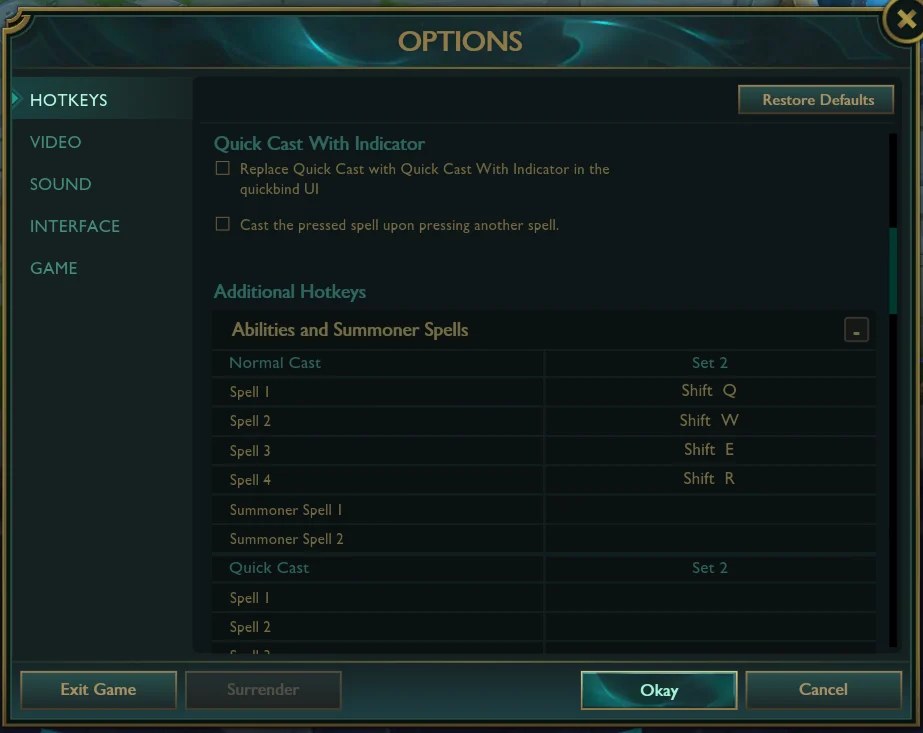
Lanzamiento rápido de todo. El lanzamiento normal requiere dos acciones por habilidad (pulsar y luego hacer clic). El lanzamiento rápido solo requiere una. En un combo de cinco habilidades, eso supone cinco clics menos y un ahorro de aproximadamente un tercio de segundo, lo que marca la diferencia entre conseguir un aturdimiento y recibir uno.
«Movimiento de ataque al pasar el cursor», con «Movimiento de ataque del jugador al hacer clic» asignado a la tecla A. Elimina por completo un tipo de error de clic: el movimiento automático que te lleva directamente hacia el equipo enemigo y te mata mientras estás kiteando.
Cámara desbloqueada con la tecla Espacio asignada a «Centrar cámara en el campeón». Ves llegar las emboscadas, salir las incursiones y tu propia barra de vida al mismo tiempo.
Escala del minimapa de 80 a 100. Ya miras el minimapa. Haz que lo que miras sea más grande.
Escala del HUD de 20 a 40. Reduce la parte de la pantalla que apenas lees y te devuelve el centro del mapa.
VSync desactivado. Añade retraso de entrada en cada fotograma a cambio de una suavidad que rara vez necesitas.
Dos de estos ajustes son cuantificables. Está demostrado que «Lanzamiento rápido» elimina una entrada por habilidad, y que «Movimiento de ataque» elimina un tipo de error de selección de objetivo que puedes comprobar en tus propias repeticiones. Los otros cuatro se refieren a la comodidad y la información, que siguen siendo importantes, pero no esperes subir de rango solo por ajustar el control deslizante del minimapa.
Los mejores ajustes gráficos y de vídeo para un FPS estable
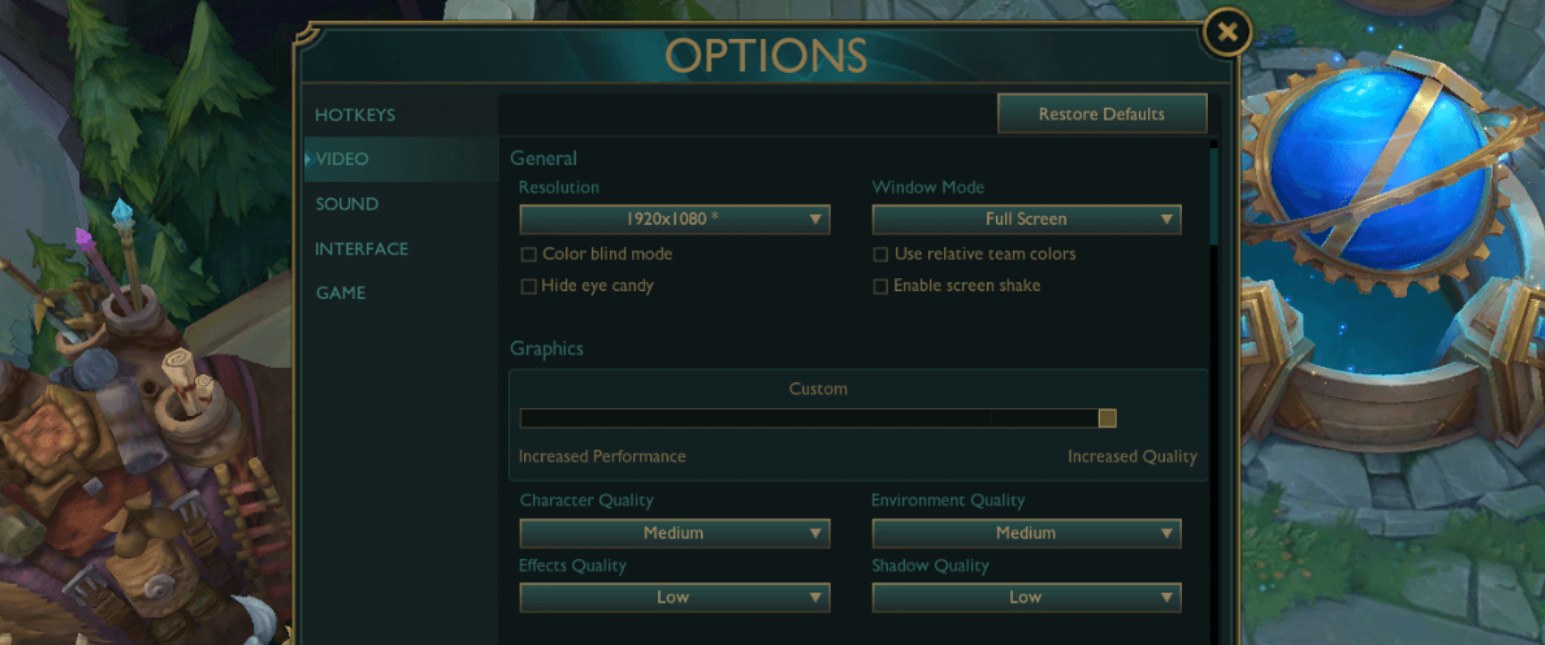
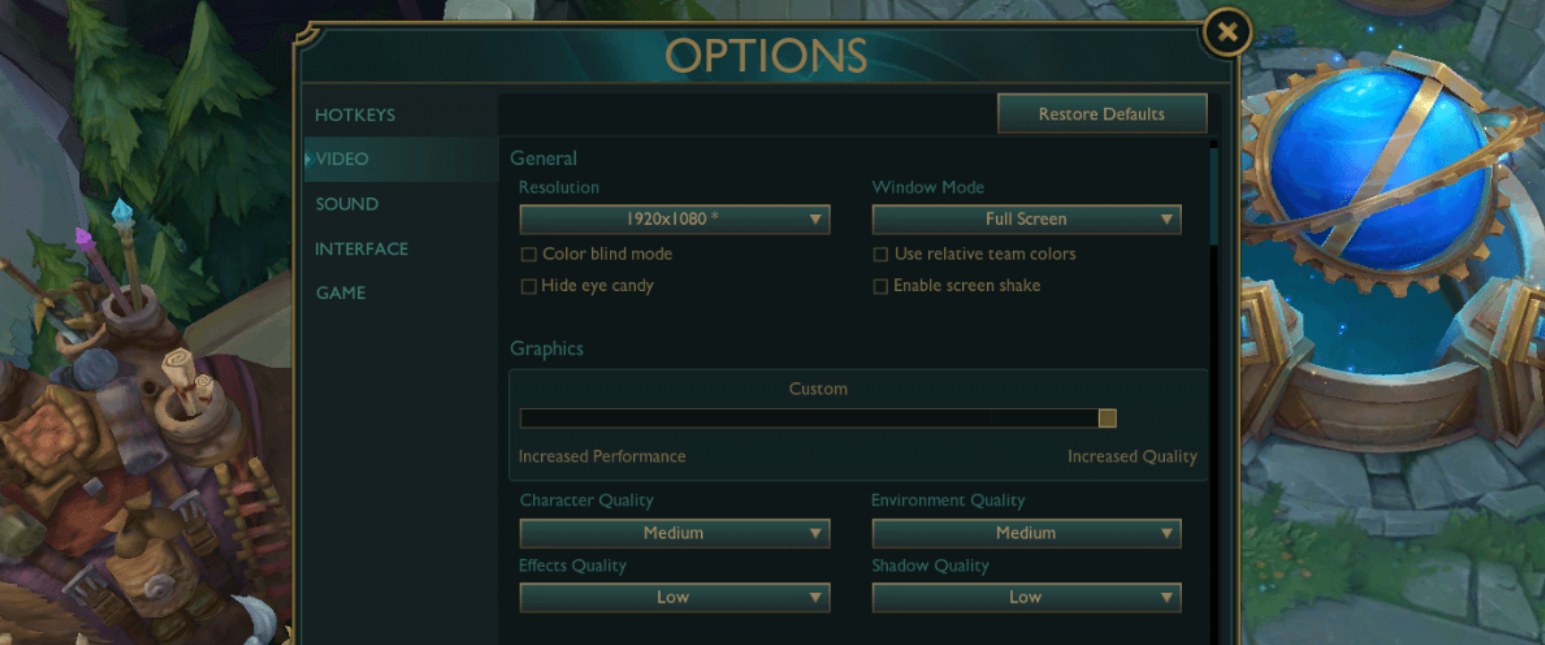
Utiliza la resolución nativa de tu monitor. Siempre. Bajar la resolución para ganar fotogramas difumina las barras de vida de los súbditos, que son los píxeles más importantes en la fase de carriles.
El modo de pantalla completa ofrece el menor retraso de entrada y la tasa de fotogramas más estable. El modo sin bordes merece la pena a pesar de su pequeño coste si utilizas Alt+Tab constantemente, retransmites o utilizas un segundo monitor con una guía abierta. Muchos profesionales juegan en modo sin bordes, así que esto es realmente una cuestión de preferencia.
En cuanto al resto del menú de vídeo: calidad de los personajes «Media», calidad del entorno «Baja», calidad de los efectos «Baja a Media», calidad de las sombras desactivada, contorno de los personajes desactivado, antialiasing desactivado, temblor de pantalla desactivado y «Ocultar efectos visuales» activado. Las sombras y los efectos son las dos opciones que consumen fotogramas precisamente en el momento en que más los necesitas, y el temblor de pantalla es un efecto visual que oculta información de forma activa durante las habilidades definitivas de Malphite. El modo para daltónicos también tiene cabida aquí, y no es solo para jugadores daltónicos: reajusta los indicadores de daño y de aliados a una paleta de mayor contraste que facilita la lectura de las barras de vida de un solo vistazo.
Desactivar VSync es el consejo por defecto, ya que el retraso de entrada que añade se nota en cada clic. La única razón para reconsiderarlo es un auténtico «screen tearing» que te moleste, e incluso en ese caso, un límite de fotogramas fijado justo por debajo de tu frecuencia de actualización suele solucionar el «screen tearing» sin el coste de latencia.
En cuanto al límite en sí: ajústalo a tu monitor. Unos 120 FPS estables son mejores que una tasa de fotogramas que oscila entre 90 y 200, ya que tu memoria muscular se adapta a una sincronización constante de los fotogramas, no a las cifras máximas. Quitar el límite solo tiene sentido si tu PC se mantiene muy por encima de la frecuencia de refresco en todo momento y quieres eliminar hasta los últimos milisegundos de retraso de entrada. Evalúa todo esto en una lucha por el Barón con cinco habilidades definitivas y un Sion, no estando de pie junto a la fuente, donde todo funciona a 240 FPS. El ciclo actual de parches sigue añadiendo nuevos efectos para campeones y skins, por lo que una configuración que funcionara la temporada pasada merece una nueva prueba.
Elige tu preajuste: competitivo, PC de gama baja o claridad con alta frecuencia de actualización
Configuración | Predeterminado competitivo | PC de gama baja | Claridad con frecuencia de actualización alta |
|---|---|---|---|
Modo ventana | Pantalla completa | Pantalla completa | Sin bordes |
Resolución | 1920x1080 nativa | 1600 x 900 | 2560 x 1440 nativa |
Calidad de los caracteres | Media | Muy baja | Alta |
Calidad del entorno | Baja | Muy baja | Media |
Calidad de los efectos | Baja | Muy baja | Media |
Calidad de las sombras | Desactivado | Desactivado | Baja |
Suavizado | Desactivado | Desactivado | Activado |
Límite de fotogramas por segundo | 144 FPS | 60 FPS | 240 FPS |
Si aún te faltan fotogramas, reduce los ajustes en este orden: primero la calidad de los efectos, luego la calidad del entorno y, por último, la resolución. La resolución es lo que te hace perder información real, por lo que es la última opción en la que debes intervenir, no la primera. Cuando tengas margen de maniobra, aumenta primero la calidad de los personajes, ya que los modelos de los campeones y sus animaciones son los elementos visuales que transmiten los datos reales de la jugabilidad.
Ajustes del cliente que influyen más en los FPS que los controles deslizantes
Hay dos opciones en la configuración del cliente de League que ayudan más a un ordenador poco potente que cualquier control deslizante del juego: «Habilitar modo de especificaciones bajas» y «Cerrar el cliente durante la partida». La segunda devuelve al juego la memoria y la CPU que el lanzador tenía ocupadas, y el único inconveniente es que la vuelta a la pantalla posterior a la partida es más lenta.
A continuación, ocupaos del resto de vuestro equipo. Cerrad Chrome, Spotify y cualquier superposición que no estéis utilizando activamente antes de entrar en la cola, ya que un navegador con treinta pestañas es una fuente mayor de caídas de FPS que la calidad de los efectos. Activa el Modo Juego de Windows, configura el plan de energía en «Alto rendimiento» y, si utilizas un portátil, fuerza en la configuración de gráficos que League utilice la GPU dedicada. Que los portátiles envíen la carga del juego al chip integrado es la causa más común de que un equipo decente ejecute League a 45 FPS.
La mejor configuración de teclas rápidas: lanzamiento rápido, movimiento de ataque y solo campeones objetivo
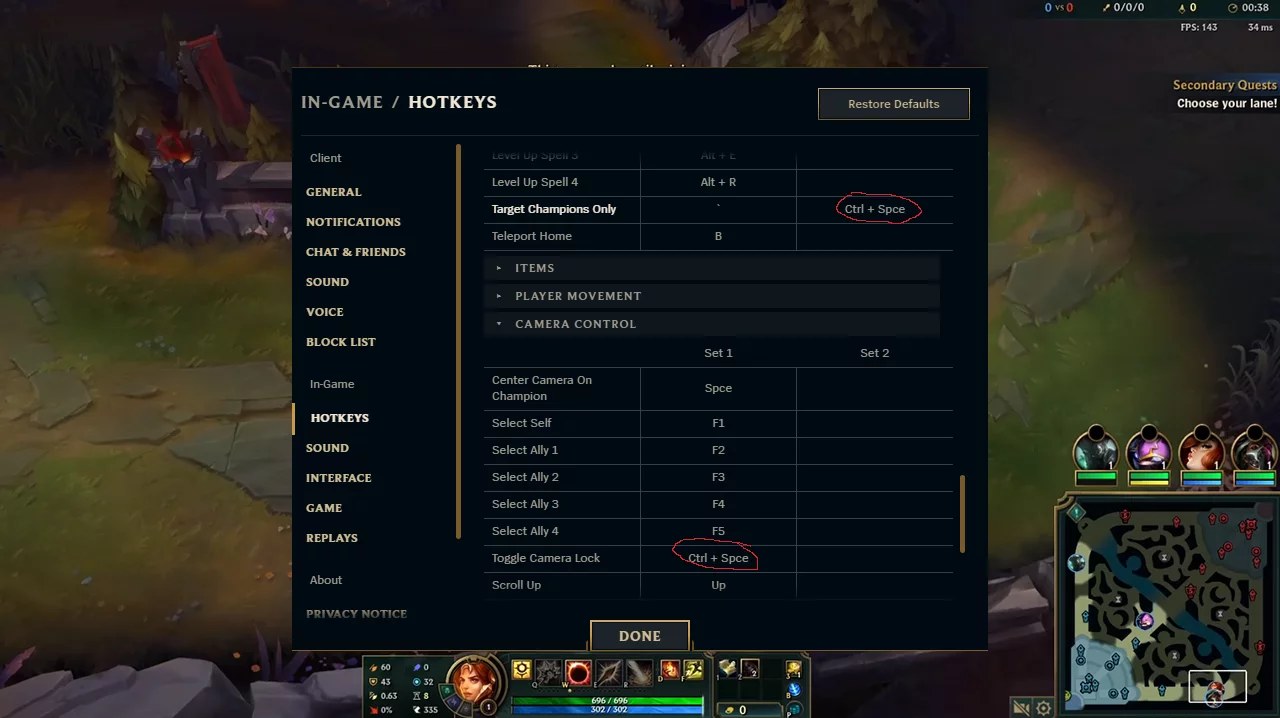
Esta es la categoría con mayor potencial, y la mayoría de los jugadores nunca la tocan.
Configura «Lanzamiento rápido de todo» en los ajustes de teclas rápidas. A continuación, utiliza la interfaz de usuario de Quickbind para asignar «Lanzamiento rápido con indicador» a Mayús + Q/W/E/R. Mantén pulsada la tecla para ver el alcance de la habilidad y suéltala para lanzarla; así conservas la velocidad del lanzamiento rápido con la seguridad de comprobar el alcance en habilidades de precisión a larga distancia, como la flecha de Ashe o la definitiva de Jhin. El «lanzamiento propio» se mantiene en Alt + Q/W/E/R para escudos y curaciones sobre ti mismo, y deberías subir de nivel las habilidades con Ctrl + Q/W/E/R en lugar de hacer clic en los botones de más.
Los objetos deben ir en las teclas 1, 2 y 3, además de cualquier botón libre del ratón, y el amuleto merece que se le reasigne desde la tecla 4 a algún lugar al que tu mano llegue realmente, porque una guardia que no has colocado porque la tecla te resultaba incómoda es una guardia que no existía.
Para el movimiento de ataque, asigna «Ataque de jugador al hacer clic» a la tecla A (o Mayús + clic derecho si ya tienes esa acción memorizada) y activa la opción «Ataque al pasar el cursor». Esa combinación hace que el ataque se lance contra lo que esté más cerca del cursor, en lugar de obligarte a hacer clic en una unidad, lo cual constituye la base mecánica del kiting.
«Solo campeones como objetivo» solo se activa con ~ o con el botón del pulgar del ratón, y puedes cambiarlo a «Tratar como conmutador» si prefieres pulsar una vez en lugar de mantenerlo pulsado. Una limitación que nadie menciona: «Solo campeones como objetivo» solo se aplica a los clics directos, no al «ataque y movimiento». Mantenerlo pulsado no hará que tu clic con la tecla A ignore la oleada de súbditos. Desde el parche 26.8 también puedes configurar atajos de teclado específicos para cada campeón, lo cual supone una auténtica mejora para Lee Sin, Jayce, Elise y cualquier otro cuyo kit cambie de forma en pleno combate, aunque tienes que configurarlos en la herramienta de práctica en lugar de fuera del juego.
Mejores ajustes de cámara y ratón
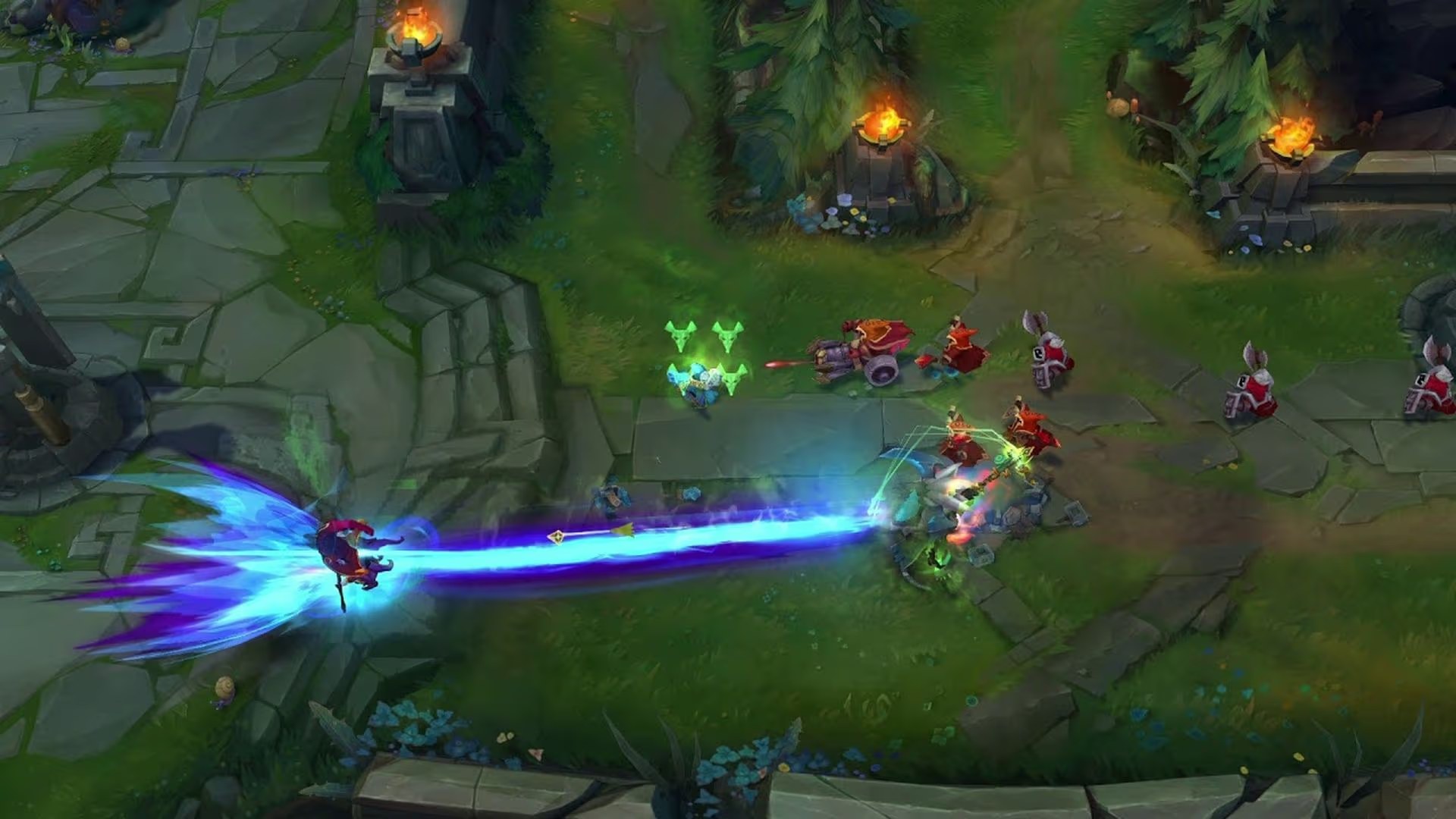
La cámara desbloqueada es la configuración predeterminada correcta, y no hay ni punto de comparación. La cámara bloqueada oculta precisamente la información que decide las peleas en equipo. Si la cámara desbloqueada te resulta imposible de manejar, utiliza los modos de bloqueo de cámara como pasos intermedios: semibloqueada, luego desplazamiento fijo, luego desplazamiento por lado y, por último, desbloqueo total. Asigna la tecla Espacio a «Centrar cámara en el campeón» y manténla pulsada durante los combates.
La velocidad de movimiento de la cámara suele oscilar entre 40 y 60 para la mayoría de los jugadores. Ajusta este valor en incrementos de cinco, no de veinte, y adapta la velocidad del ratón en el juego para que el desplazamiento y el apuntado se sientan como si los controlases con la misma mano. Asigna las teclas F2 a F5 a las cámaras de los aliados, que son mucho más importantes para los junglers y los supports que para cualquier otro rol. Si sueles dar órdenes de movimiento accidentales al hacer clic en el mapa, desactiva la opción «Permitir movimiento en el minimapa».
Lado del ratón: entre 800 y 1600 DPI, velocidad del ratón en el juego en torno a 50, frecuencia de muestreo de 1000 Hz y la opción «Mejorar la precisión del puntero» de Windows desactivada, para que movimientos idénticos de la mano produzcan siempre movimientos idénticos del cursor. Mantén activada la opción «Usar predicción de movimiento». La sensibilidad del ratón es el ajuste más subjetivo del juego, así que elige un valor y déjalo así durante un mes.
Mejores ajustes de la interfaz y del HUD
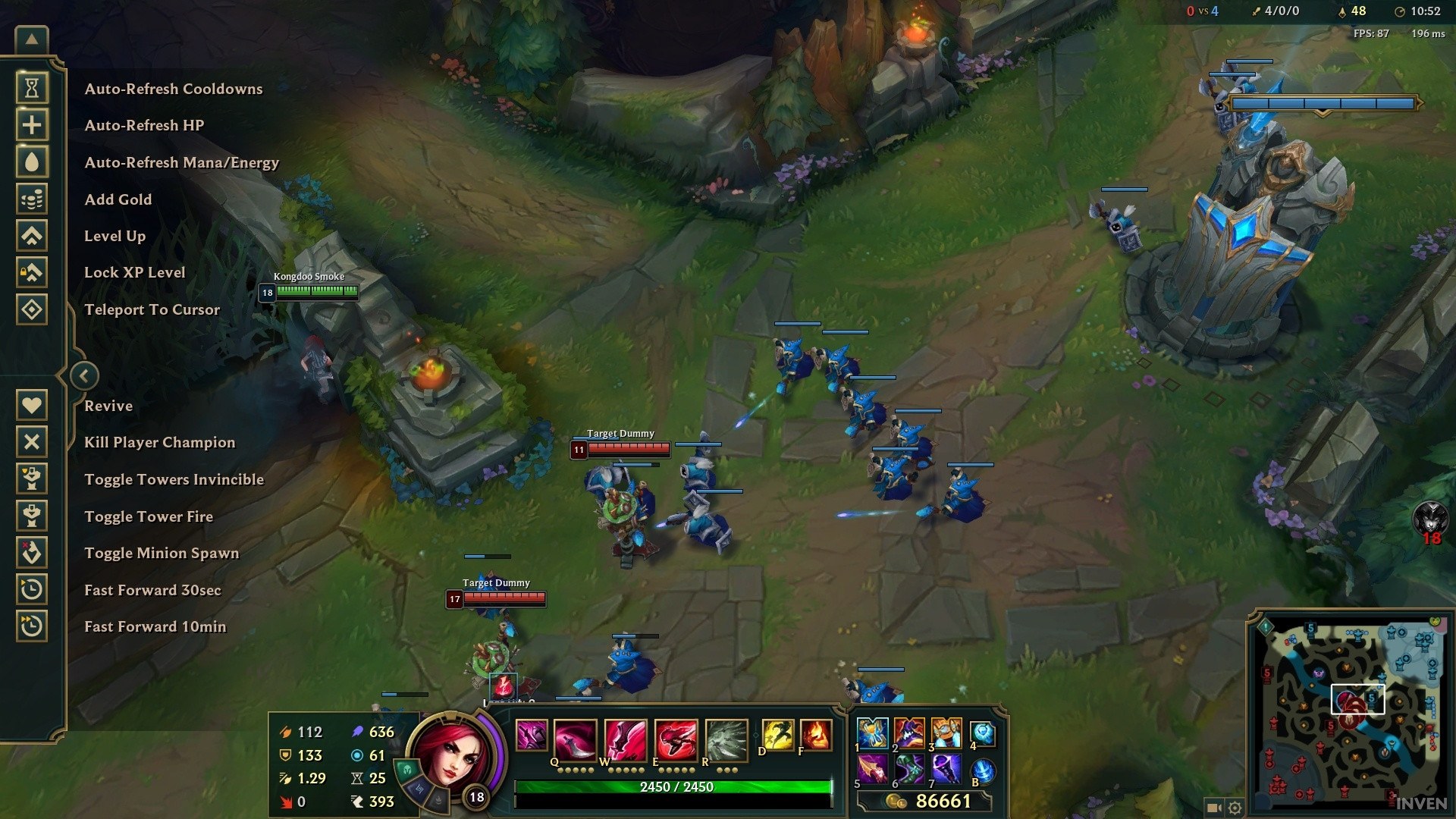
Reduce lo que nunca lees y amplía lo que sí lees. Escala del HUD de 20 a 40, escala del minimapa de 80 a 100, reduce la escala del chat, escala del cursor de 40 a 70 (lo suficientemente grande como para verlo, lo suficientemente pequeño como para no tapar la barra de salud de un súbdito).
A continuación, activa todas las opciones que te proporcionen información adicional: mostrar el coste de los hechizos, tiempos de recarga numéricos, marcas de tiempo en el chat, nombres de los campeones sobre las barras de vida, mostrar el alcance de ataque, habilitar la visualización de proyectiles en línea y los temporizadores de los campamentos neutrales, para que sepas cuándo vuelve Gromp sin tener que preguntar. Merece la pena tener activada la interfaz de usuario de «pérdida de control», ya que saber exactamente cuánto dura tu aturdimiento determina si debes usar Flash para salir de él.
Mejores ajustes de sonido
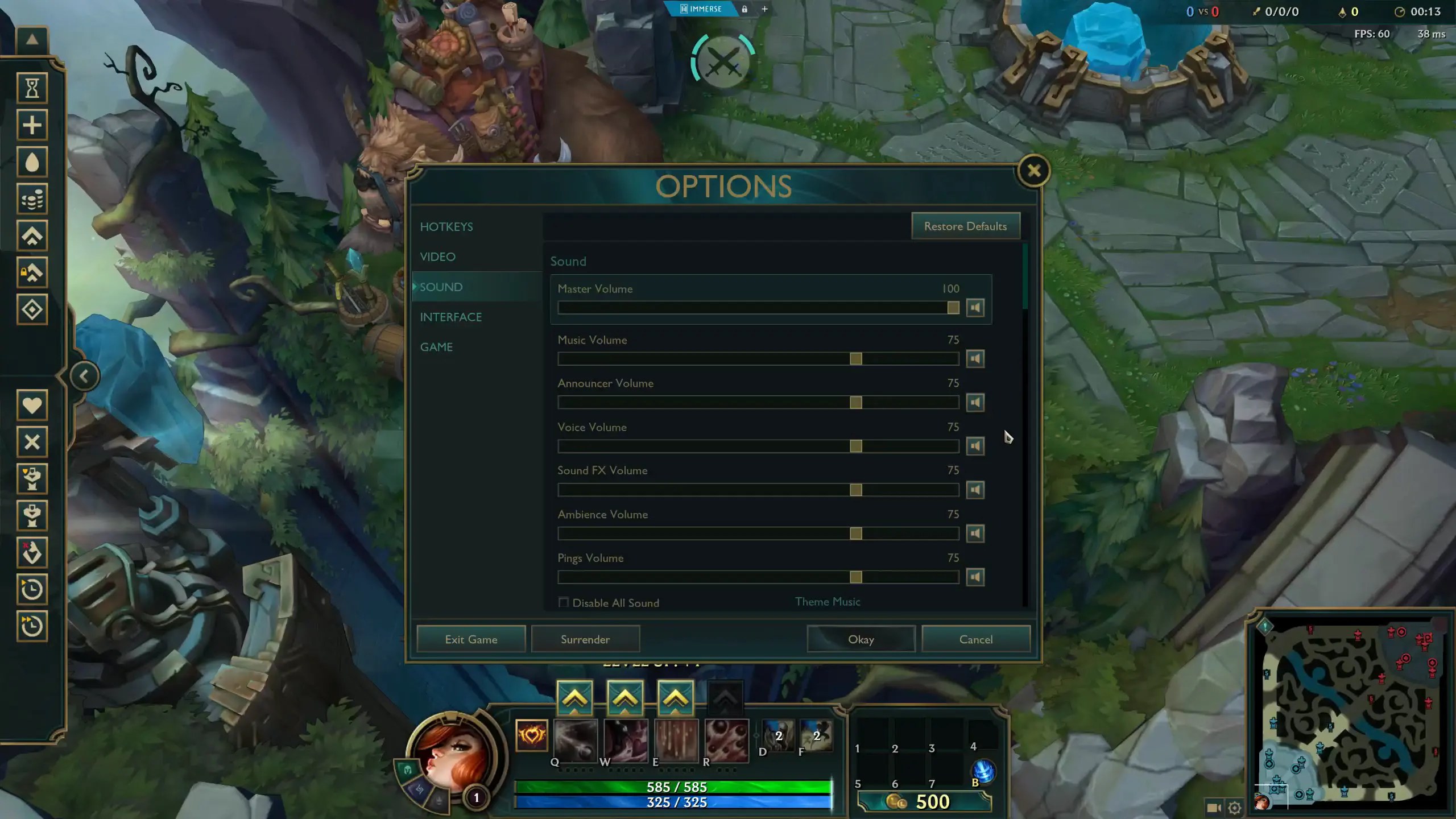
Música del 0 al 10, efectos de sonido del 80 al 100, pings altos, locutor audible, ambiente y voces de los campeones bajos. Cada uno de estos ajustes es una decisión basada en la información, más que en el gusto personal. Los efectos de sonido indican el uso de «Flash», la «Recuperación» y la colocación de guardias. Los pings son la única forma de comunicación con los compañeros de equipo que llega más rápido que escribir. El locutor te avisa de una habilidad definitiva global o de la aparición de un dragón mientras tu cámara está en otro lugar completamente distinto. La música no aporta nada.
Ajustes que varían según el rol
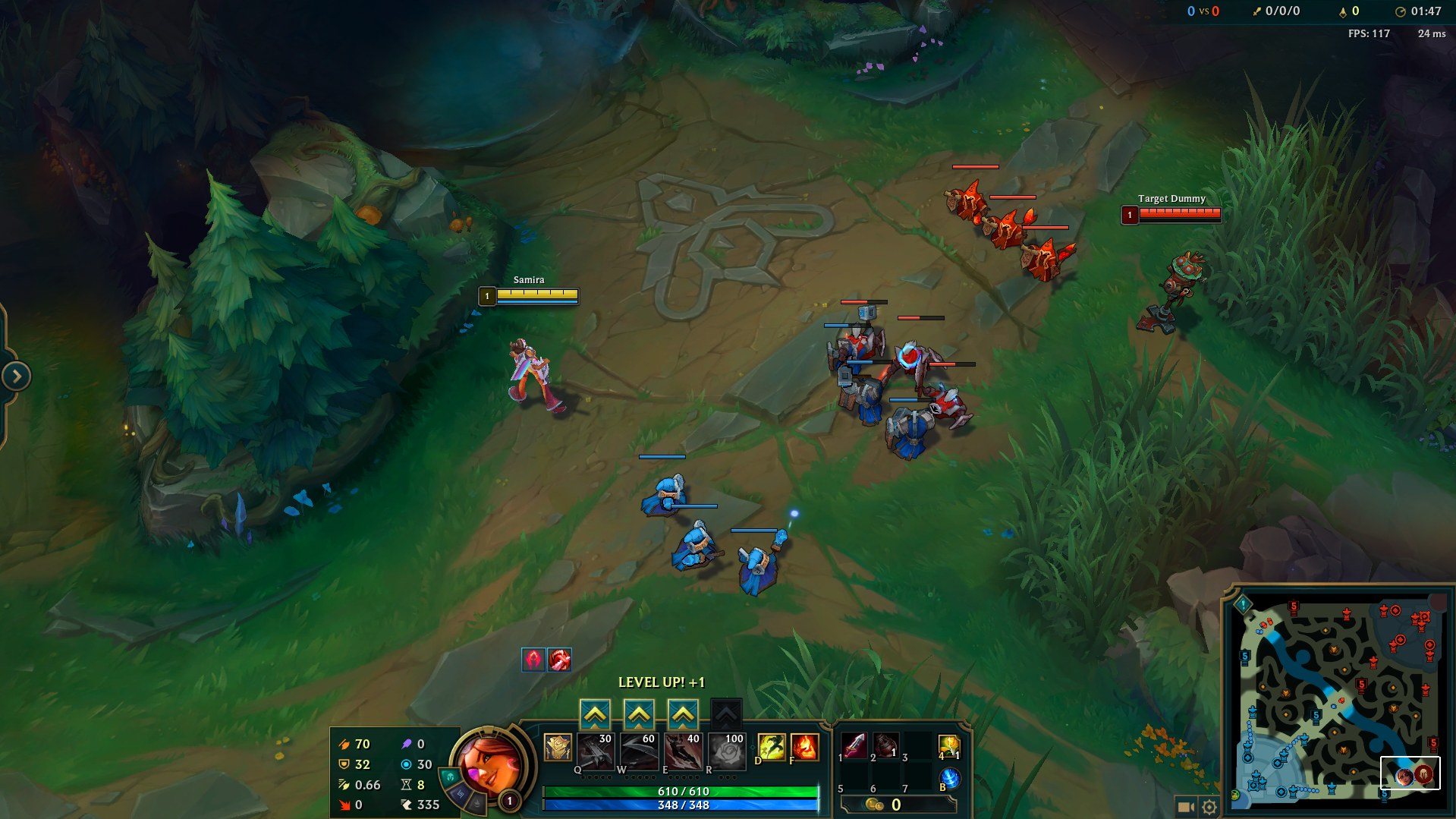
La mayoría de las guías se quedan en los ajustes preestablecidos universales. Tu rol debería modificar varios de estos valores.
ADC: la tecla asignada a tu movimiento de ataque debe ser accesible mientras estás kiteando, lo que suele significar la tecla «A» en lugar de «Mayús» + clic derecho. Activa «Mostrar alcance de ataque», «Solo campeones objetivo» en un botón de pulgar y una velocidad de movimiento de la cámara ligeramente menor, ya que tu trabajo se desarrolla en un área reducida durante las peleas en equipo. Si tu kiting sigue fallando bajo presión, se trata de un problema de mecánica que conviene consultar con un entrenador de ADC, más que de un problema de configuración.
Jungler: mayor velocidad de movimiento de la cámara (de 55 a 65), temporizadores de campamentos activados, el minimapa más grande que puedas tolerar y un uso riguroso de las teclas F1 a F5 para que puedas comprobar el estado de las oleadas de una línea sin apartar la cámara de tu limpieza. Las decisiones sobre rutas y ritmo son lo que realmente distingue a unos junglers de otros, por lo que el entrenamiento de jungla dedica más tiempo a las rutas que a las atajos.
Soporte: atajos para abalorios y balizas fuera de la fila numérica, rueda de ping en un botón del ratón, atajo de auto-lanzamiento para los escudos que te lanzas a ti mismo en plena rotación.
Línea central y superior: aquí lo más importante es «Lanzamiento rápido con indicador» en la tecla Mayús, ya que los disparos de habilidad de largo alcance deciden tu línea. La cámara con desplazamiento por cada lado te ayuda a ver mejor la línea hacia la que estás avanzando.
En qué coinciden realmente los ajustes de los profesionales
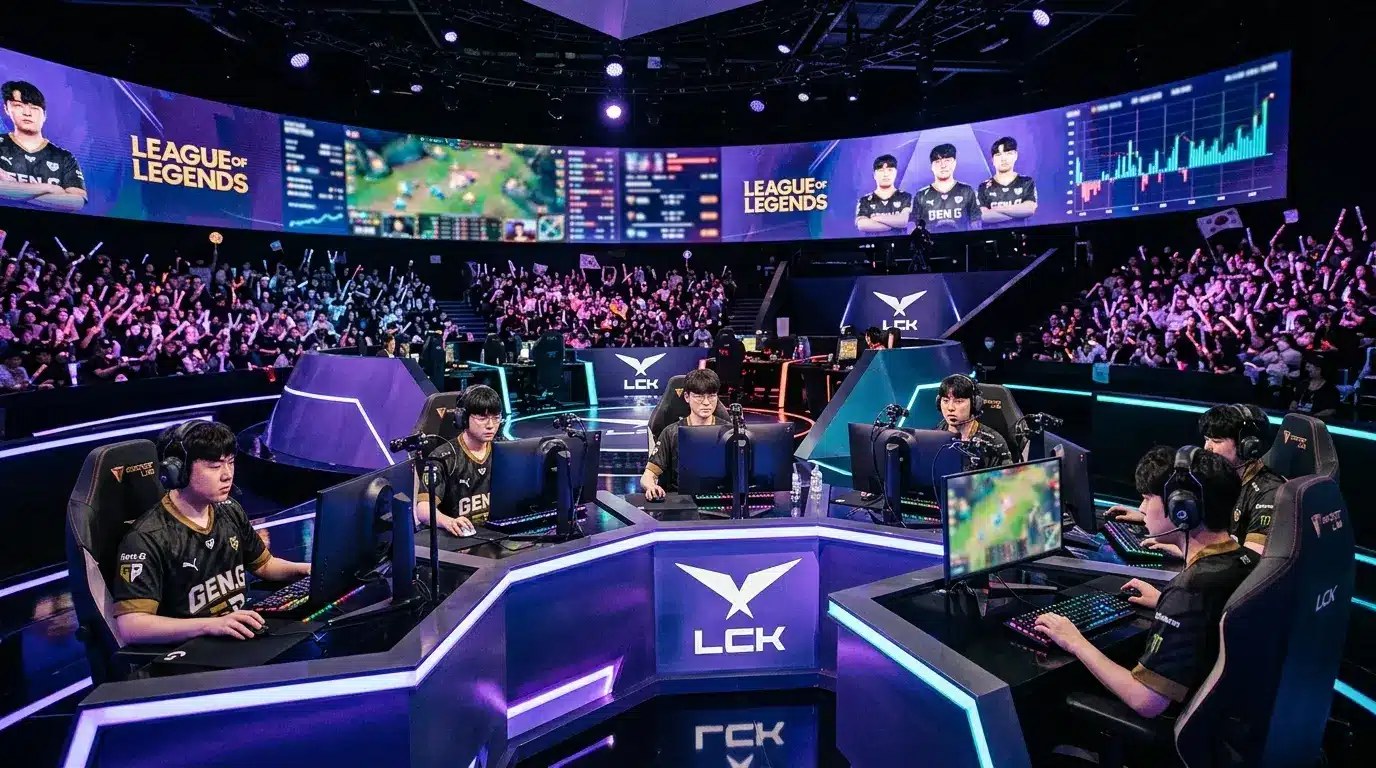
El consenso es más reducido de lo que sugieren las listas de ajustes. Casi todos los profesionales utilizan «Lanzamiento rápido de todo», movimiento de ataque con el cursor, cámara desbloqueada, HUD pequeño, minimapa grande y fotogramas estables. Entre los 167 jugadores profesionales analizados por ProSettings, la mediana es de 50 de sensibilidad del ratón, 50 de sensibilidad de la cámara y 1600 DPI; aproximadamente el 87 % utiliza el mismo valor para la sensibilidad del ratón y de la cámara, y el 95 % juega a 1920x1080.
Ahora viene la discrepancia. Los rastreadores indican que Faker juega en 1080p sin bordes, con calidad de personajes en «Alta», sombras en «Baja», antialiasing desactivado y un límite de 240 FPS, a 1800 DPI con una velocidad del ratón de 80. Caps utiliza una configuración gráfica similar con el suavizado activado, a 3200 DPI y una velocidad del ratón de 50. Sus valores de DPI brutos difieren en un 78 %, pero su sensibilidad efectiva se sitúa en un rango similar, y esa es precisamente la razón por la que copiar el DPI de un jugador no tiene sentido sin conocer su velocidad en el juego. Copia la lógica compartida, nunca la captura de pantalla.
Cómo cambiar tu configuración sin que se vaya al traste tu porcentaje de victorias
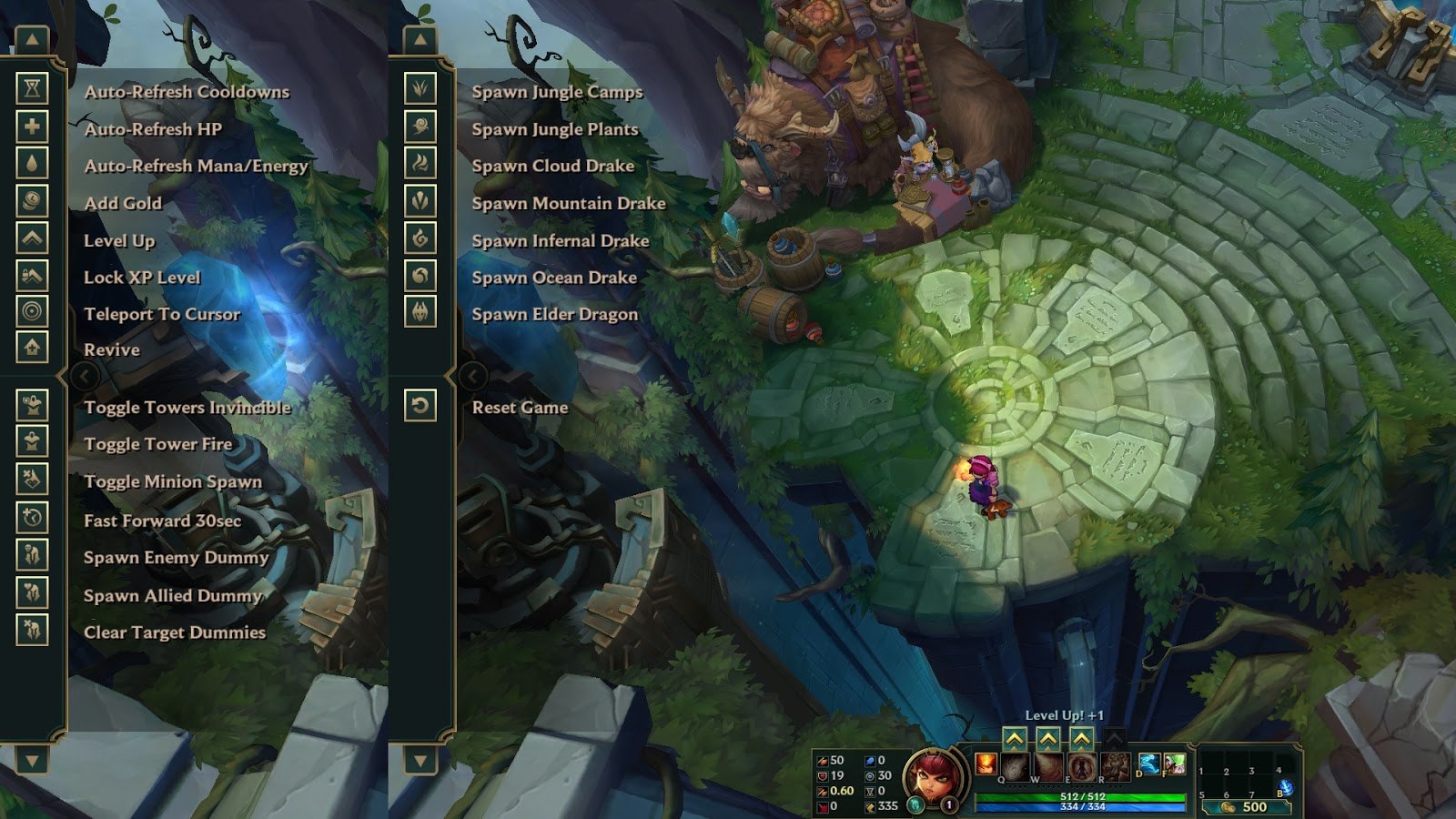
Cambia una categoría por sesión. Hoy el vídeo, la próxima vez las teclas de acceso rápido. Cambiar seis cosas a la vez significa que no aprenderás nada sobre cuál de ellas te ha ayudado.
Prueba primero en la herramienta de entrenamiento, luego en partidas normales y, por último, en partidas clasificatorias. Dale a cualquier nueva asignación de teclas al menos diez partidas antes de juzgarla, y al cambio de cámara de «bloqueada» a «desbloqueada» unas veinte, porque al principio parece peor antes de que empiece a parecer mejor. Ten una regla de reversión: si un cambio sigue costándote entradas después de ese plazo, vuelve a ponerlo como estaba y deja de fingir.
Después, deja de adivinar y analiza tus propias repeticiones. Presta atención a tres cosas: muertes en las que tu cámara estaba fija en otra línea, ataques automáticos lanzados contra súbditos durante una pelea y combos que conectaron un golpe tarde porque seguías lanzando de forma normal. Cada una de ellas apunta a un ajuste específico. Así es exactamente como un entrenador inicia un análisis de VOD, y si prefieres que otra persona detecte el patrón, haz que un entrenador de Challenger revise tus VOD y te clasifique las correcciones.
Vale la pena dejar claro el límite: ningún ajuste soluciona tu ping, tu toma de decisiones ni tu gestión de oleadas. Los ajustes te devuelven tiempo de reacción e información. Lo que hagas con ellos es lo que realmente cuenta en el juego.
Preguntas frecuentes
¿Dónde se almacenan los archivos de configuración de League of Legends y cómo restablezco los ajustes sin perder mis atajos de teclado?
En Windows se encuentran en C:\Riot Games\League of Legends\Config, como game.cfg y PersistedSettings.json. Los usuarios de Mac los encontrarán en /Aplicaciones/League of Legends.app/Contents/LoL/Config (a través de «Mostrar contenido del paquete»). Copia esa carpeta para hacer una copia de seguridad de la configuración o para trasladarla a otro ordenador. Para restablecerla de forma segura, utiliza el botón «Restablecer valores predeterminados» que hay en cada pestaña de configuración individual, en lugar de borrar la carpeta, de modo que puedas borrar la configuración de vídeo sin alterar las teclas rápidas.
¿Qué ajustes del panel de control de NVIDIA o AMD mejoran realmente el rendimiento de League of Legends?
Configura el «Modo de baja latencia» en «Ultra» en la opción «Gestionar ajustes 3D» de NVIDIA, la gestión de energía en «Preferir máximo rendimiento» y la calidad del filtrado de texturas en «Alto rendimiento». Los usuarios de AMD obtienen el mismo resultado con «Anti-Lag», con «Radeon Chill» desactivado. Si utilizas G-Sync o FreeSync, limita el número de fotogramas entre tres y cinco por debajo de tu frecuencia de actualización: los propios estudios de latencia de NVIDIA demuestran que mantener los fotogramas dentro del rango de sincronización evita la cola que añade retraso en la entrada.
¿Debería desactivar el «ataque automático» en League of Legends?
Sí, y la mayoría de los jugadores con un Elo alto lo hacen. Con el «Ataque automático» activado, tu campeón ataca a cualquier cosa que se acerque a ti mientras estás inactivo, lo que hace avanzar las oleadas que querías congelar y te roba los últimos golpes que estabas esperando en el momento justo. Desactivarlo te da un control total sobre cada ataque. Si prefieres dejarlo activado, mantener pulsada la tecla de mantener posición (por defecto, J) lo desactiva temporalmente mientras farmas.
¿Es mejor el movimiento con WASD que el de «clic para moverse» ahora que está disponible en las partidas clasificatorias?
Todavía no, para la mayoría de los jugadores. El movimiento con WASD llegó a las partidas clasificatorias y a Clash en el parche 26.9 tras meses de pruebas, y los datos de Riot indicaban que el «apuntar y hacer clic» seguía teniendo una ligera ventaja en la tasa de victorias, con una diferencia lo suficientemente pequeña como para lanzarlo. Es una opción de preferencia, no una mejora. Si ya te mueves bien con el ratón, dedica ese tiempo de aprendizaje al lanzamiento rápido.
Cambia tres ajustes esta noche, no treinta: «Lanzamiento rápido para todo», «moverte al pasar el cursor» y un minimapa más grande. Después, juega diez partidas y fíjate en cuántas de tus muertes se debieron a cosas que simplemente no pudiste ver.