Noch nie hat jemand allein aufgrund seiner Schattenqualität eine Division erklommen.
Aber viele Spieler haben schon einen Baron-Kampf verloren, weil ein automatischer Angriff einen Zauberer-Minion traf statt der Kai’Sa, die drei Einheiten dahinter stand!
Genau dieser Unterschied ist der Grund, warum die Einstellungen so wichtig sind.
Hier ist die Kurzfassung der besten „League of Legends“-Einstellungen, die du alle in etwa vier Minuten vornehmen kannst:
Native Auflösung des Monitors
Vollbild
VSync aus
Schatten aus
Anti-Aliasing aus
Schnellauswahl „Alle“
Angriff: Bewegung mit Cursor, wenn der Spieler angreift; Bewegung: Klick auf A
Freie Kamera mit Leertaste zum Zentrieren
HUD-Skalierung verringern
Minikarte auf nahezu maximale Größe skalieren
Musik aus
Soundeffekte laut.
Im Folgenden findest du die Begründung, damit du die Einstellungen an deine Hardware und deine Rolle anpassen kannst, anstatt einfach einen Screenshot zu kopieren.
Die sechs Einstellungen, die das Spiel tatsächlich verändern
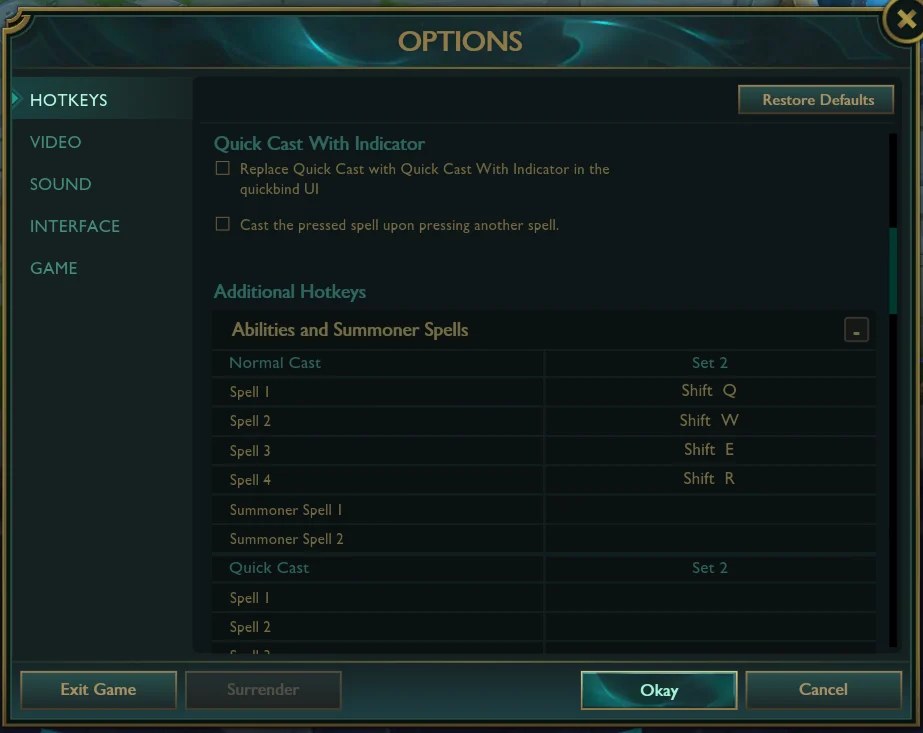
„Schnellzaubern für alle“. Normales Zaubern kostet zwei Eingaben pro Fähigkeit (drücken, dann klicken). Schnellzaubern kostet eine. Bei einer Combo aus fünf Fähigkeiten sind das fünf Klicks weniger und eine Zeitersparnis von etwa einer Drittel Sekunde – das ist der Unterschied zwischen einem erfolgreichen Betäubungsangriff und einem, den man selbst einstecken muss.
„Attack Move on Cursor“, wobei „Player Attack Move Click“ der Taste A zugewiesen ist. Das verhindert eine ganze Kategorie von Fehlklicks: den automatischen Lauf in das gegnerische Team, der dich beim Kiten umbringt.
Freigeschaltete Kamera, wobei die Leertaste auf „Kamera auf Champion zentrieren“ gebunden ist. So siehst du gleichzeitig ankommende Ganks, abziehende Roams und deine eigene Lebensanzeige.
Minikarten-Maßstab 80 bis 100. Du schaust ohnehin schon auf die Minikarte. Mach das, was du siehst, einfach größer.
HUD-Skalierung 20 bis 40. Verkleinert den Teil des Bildschirms, den du kaum liest, und gibt dir die Mitte der Karte zurück.
VSync aus. Es verursacht bei jedem Frame eine Eingabeverzögerung für einen Glättungseffekt, den du selten brauchst.
Zwei davon sind messbar. „Quick Cast“ entfernt nachweislich eine Eingabe pro Fähigkeit, und „Attack Move“ beseitigt nachweislich eine Kategorie von Zielfehlern, die du in deinen eigenen Wiederholungen zählen kannst. Bei den anderen vier geht es um Komfort und Information, was zwar immer noch wichtig ist, aber erwarte bloß keinen Rangaufstieg durch den Minikarten-Schieberegler.
Beste Grafik- und Videoeinstellungen für stabile FPS
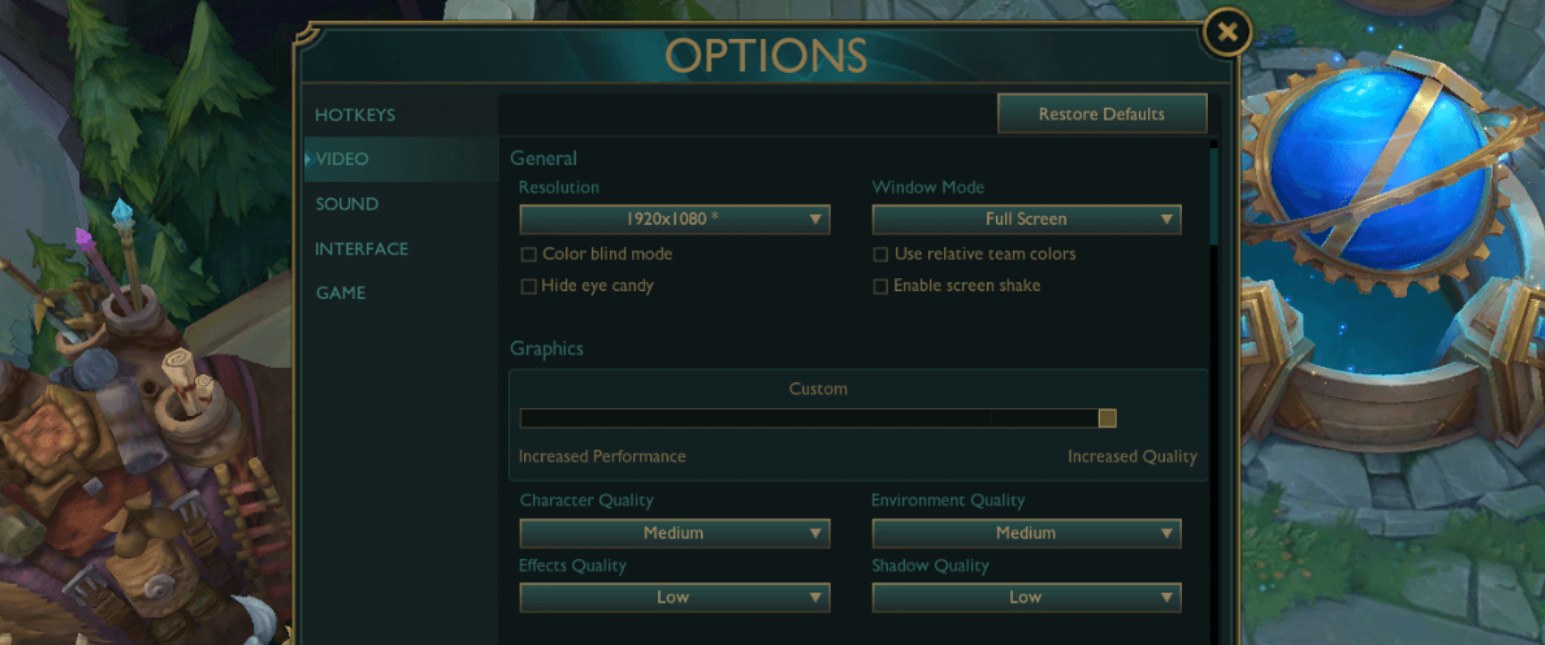
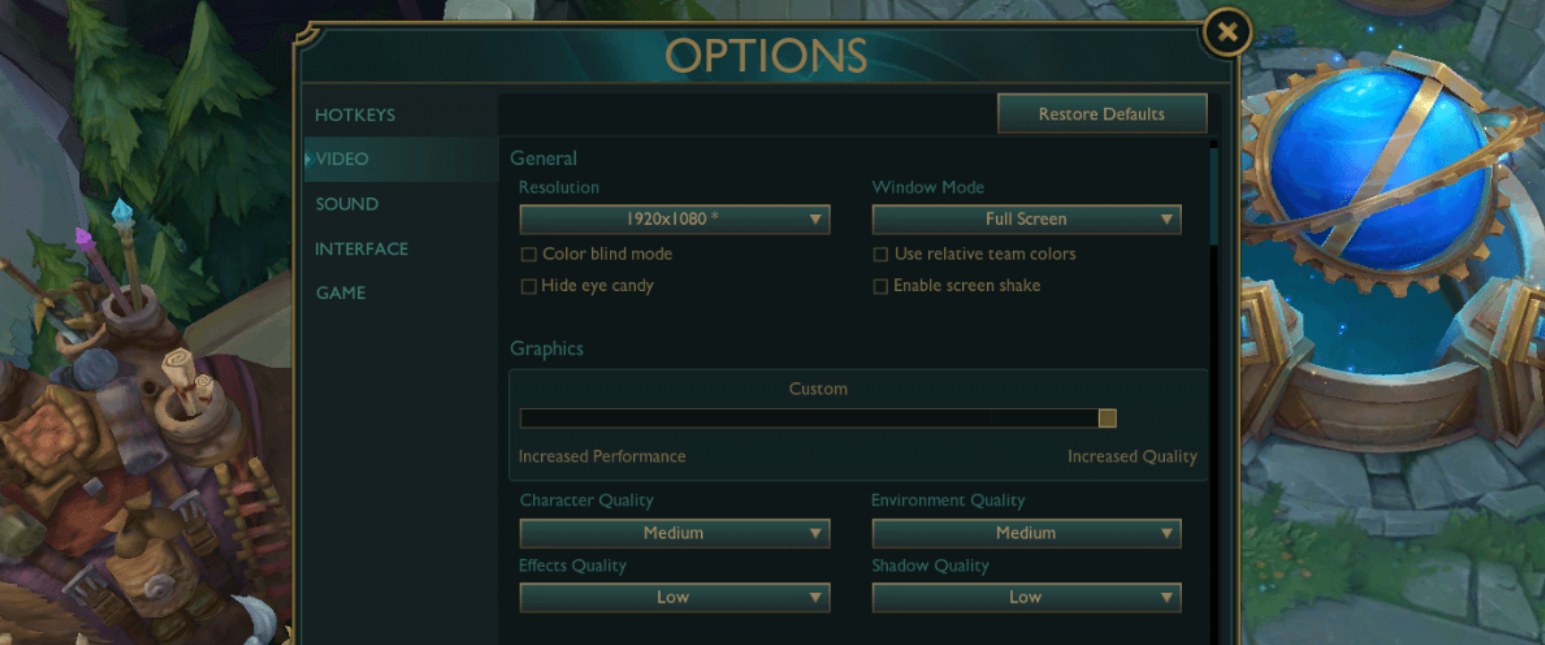
Verwende die native Auflösung deines Monitors. Immer. Eine Verringerung der Auflösung, um mehr Frames zu erzielen, verwischt die Lebensbalken der Minions – und das sind die wichtigsten Pixel in der Laning-Phase.
Der Vollbildmodus bietet die geringste Eingabeverzögerung und die stabilste Bildrate. Der randlose Modus ist den geringen Aufwand wert, wenn du ständig mit Alt-Tab wechselst, streamst oder einen zweiten Monitor mit einem geöffneten Guide nutzt. Viele Profis spielen im randlosen Modus, daher ist dies wirklich eine Frage der persönlichen Vorliebe.
Für den Rest des Videomenüs gilt: Charakterqualität „Mittel“, Umgebungsqualität „Niedrig“, Effektqualität „Niedrig“ bis „Mittel“, Schattenqualität aus, Charakterkonturen aus, Anti-Aliasing aus, Bildschirmwackeln aus, „Eye Candy ausblenden“ ein. Schatten und Effekte sind die beiden Optionen, die genau in dem Moment Frames kosten, in dem man sie am dringendsten benötigt, und der Bildschirmwackeleffekt ist ein visueller Effekt, der während Malphites Ultimates aktiv Informationen verdeckt. Auch der Modus für Farbenblinde gehört hierher und ist nicht nur für farbenblinde Spieler gedacht: Er stellt Schadens- und Verbündete-Anzeigen in einer kontrastreicheren Farbpalette dar, wodurch die Lebensbalken auf einen Blick leichter zu erkennen sind.
„VSync aus“ ist die Standardempfehlung, da sich die dadurch verursachte Eingabeverzögerung bei jedem einzelnen Klick bemerkbar macht. Der einzige Grund, dies zu überdenken, ist echtes Screen-Tearing, das dich stört – und selbst dann behebt eine Bildratenbegrenzung knapp unter deiner Bildwiederholfrequenz das Tearing in der Regel ohne Latenzverluste.
Was die Begrenzung selbst angeht: Passe sie an deinen Monitor an. Stabile 120 FPS sind besser als eine Bildrate, die zwischen 90 und 200 schwankt, da sich dein Muskelgedächtnis an ein konstantes Frame-Timing anpasst, nicht an Spitzenwerte. Eine Aufhebung der Begrenzung ist nur dann sinnvoll, wenn dein PC jederzeit deutlich über deiner Bildwiederholfrequenz liegt und du die letzten paar Millisekunden Eingabeverzögerung in Kauf nimmst. Beurteile all dies in einem Baron-Kampf mit fünf Ultimates und einem Sion – und nicht, während du am Brunnen stehst, wo alles mit 240 FPS läuft. Im aktuellen Patch-Zyklus kommen ständig neue Champion- und Skin-Effekte hinzu, daher sollte eine Konfiguration, die in der letzten Saison noch gut funktioniert hat, erneut getestet werden.
Wähle deine Voreinstellung: Wettkampf, Low-End-PC oder Klarheit bei hoher Bildwiederholfrequenz
Einstellung | Standard für Wettkämpfe | Low-End-PC | Schärfe bei hoher Bildwiederholfrequenz |
|---|---|---|---|
Fenstermodus | Vollbild | Vollbild | Randlos |
Auflösung | 1920x1080 nativ | 1600 × 900 | 2560 × 1440 nativ |
Zeichenqualität | Mittel | Sehr niedrig | Hoch |
Umgebungsqualität | Niedrig | Sehr niedrig | Mittel |
Qualität der Effekte | Niedrig | Sehr niedrig | Mittel |
Schattenqualität | Aus | Aus | Niedrig |
Anti-Aliasing | Aus | Aus | Ein |
Bildratenbegrenzung | 144 FPS | 60 FPS | 240 FPS |
Wenn dir immer noch Frames fehlen, reduziere in dieser Reihenfolge: zuerst die Effektqualität, dann die Umgebungsqualität und zuletzt die Auflösung. Bei der Auflösung gehen echte Informationen verloren, daher ist sie der letzte Hebel, nicht der erste. Wenn du noch Spielraum hast, erhöhe zuerst die Charakterqualität, da die Champions-Modelle und ihre Animationen die visuellen Elemente sind, die die eigentlichen Spieldaten transportieren.
Client-Einstellungen, die die FPS stärker beeinflussen als die Schieberegler
Zwei Optionen in den League-Client-Einstellungen helfen einem schwachen PC mehr als jeder Schieberegler im Spiel: „Low-Spec-Modus aktivieren“ und „Client während des Spiels schließen“. Die zweite Option gibt dem Spiel den Speicher und die CPU-Leistung zurück, die der Launcher beansprucht hat, und der einzige Nachteil ist eine langsamere Rückkehr zum Bildschirm nach dem Spiel.
Kümmere dich dann um den Rest deines Computers. Schließe Chrome, Spotify und alle Overlays, die du nicht aktiv nutzt, bevor du dich in die Warteschlange einreihst, denn ein Browser mit dreißig Tabs ist eine größere Ursache für FPS-Einbrüche als deine Effektqualität. Aktiviere den Windows-Spielmodus, stelle den Energieplan auf „Hohe Leistung“ ein und erzwinge auf einem Laptop in den Grafikeinstellungen, dass „League“ auf der dedizierten GPU läuft. Dass Laptops Spiele auf den integrierten Chip auslagern, ist der häufigste Grund dafür, dass ein ordentlicher Rechner „League“ nur mit 45 FPS ausführt.
Beste Hotkey-Einstellungen: Schnellzaubern, Angriffsbewegung und nur Champions als Ziel
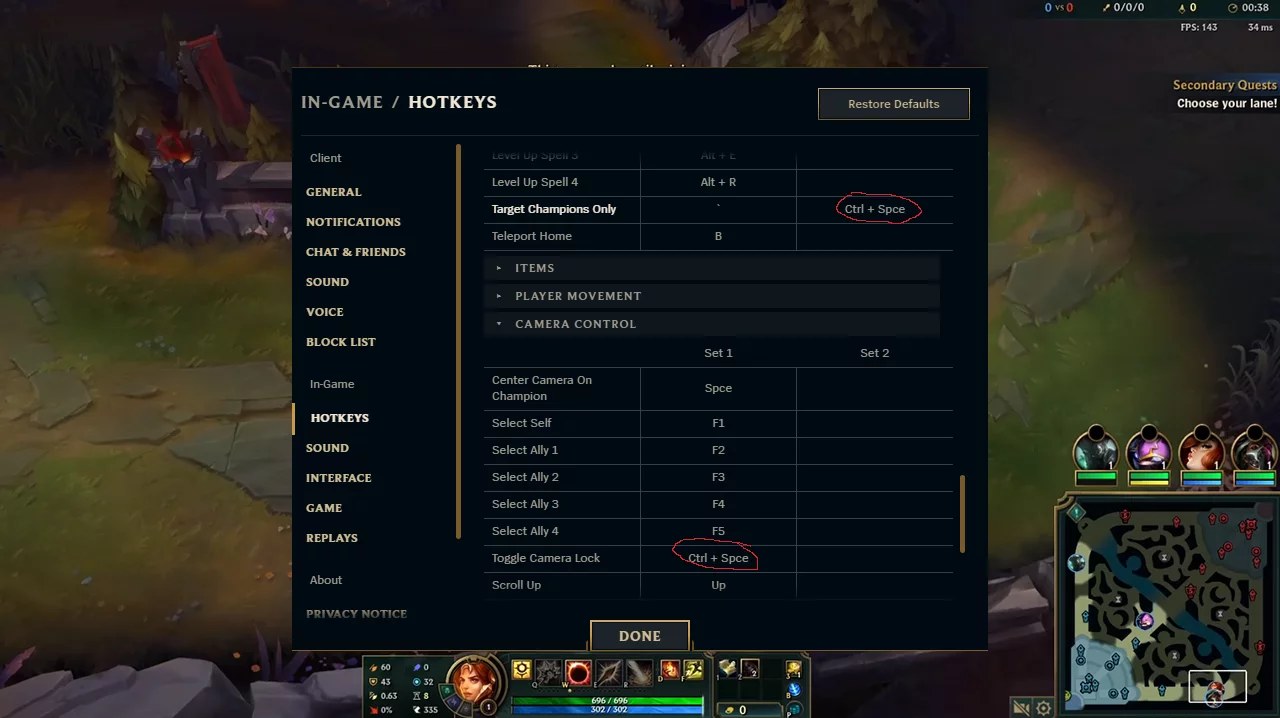
Dies ist die Kategorie mit dem größten Optimierungspotenzial, die die meisten Spieler jedoch nie nutzen.
Stelle in den Hotkey-Einstellungen „Schnellzaubern für alle“ ein. Verwende dann die Quickbind-Oberfläche, um „Schnellzaubern mit Anzeige“ auf Umschalt + Q/W/E/R zu binden. Halte die Taste gedrückt, um die Reichweite der Fähigkeit anzuzeigen, lass die Taste los, um den Zauber zu wirken – so behältst du die Geschwindigkeit des Schnellzauberns bei und profitierst gleichzeitig von der Sicherheit einer Reichweitenprüfung bei langen Skillshots wie Ashes Pfeil oder Jhins Ultimate. „Selbst wirken“ bleibt auf Alt + Q/W/E/R für Schilde und Heilungen an dir selbst, und du solltest Fähigkeiten mit Strg + Q/W/E/R leveln, anstatt auf die Plus-Schaltflächen zu klicken.
Gegenstände gehören auf die Tasten 1, 2, 3 sowie auf alle freien Maustasten, und das Schmuckstück verdient eine Neuzuweisung von Taste 4 auf eine Stelle, die deine Hand tatsächlich erreicht, denn ein Ward, den du nicht platziert hast, weil die Taste ungünstig lag, ist ein Ward, der nicht existiert hat.
Für „Angriff bewegen“ binde „Spieler-Angriff-Bewegen-Klick“ an A (oder Umschalt + Rechtsklick, falls du dort bereits ein Muskelgedächtnis hast) und aktiviere „Angriff auf Cursor bewegen“. Diese Kombination bedeutet, dass der Angriff auf das Objekt abgefeuert wird, das deinem Cursor am nächsten ist, anstatt dass du auf eine Einheit klicken musst – was die gesamte mechanische Grundlage des Kitings darstellt.
„Nur Champions anvisieren“ gehört auf ~ oder eine Maus-Daumentaste, und du kannst es auf „Als Umschalter behandeln“ umstellen, wenn du lieber einmal drücken als halten möchtest. Eine Einschränkung, die niemand erwähnt: „Nur Champions anvisieren“ gilt nur für direkte Klicks, nicht für „Angriffsbewegung“. Wenn du die Taste gedrückt hältst, ignoriert dein A-Klick die Minion-Welle nicht. Seit Patch 26.8 kannst du auch championspezifische Tastenbelegungen festlegen, was eine echte Verbesserung für Lee Sin, Jayce, Elise und alle anderen darstellt, deren Fähigkeiten sich mitten im Kampf ändern – allerdings musst du diese im Practice Tool und nicht im Spiel selbst konfigurieren.
Beste Kamera- und Mauseinstellungen
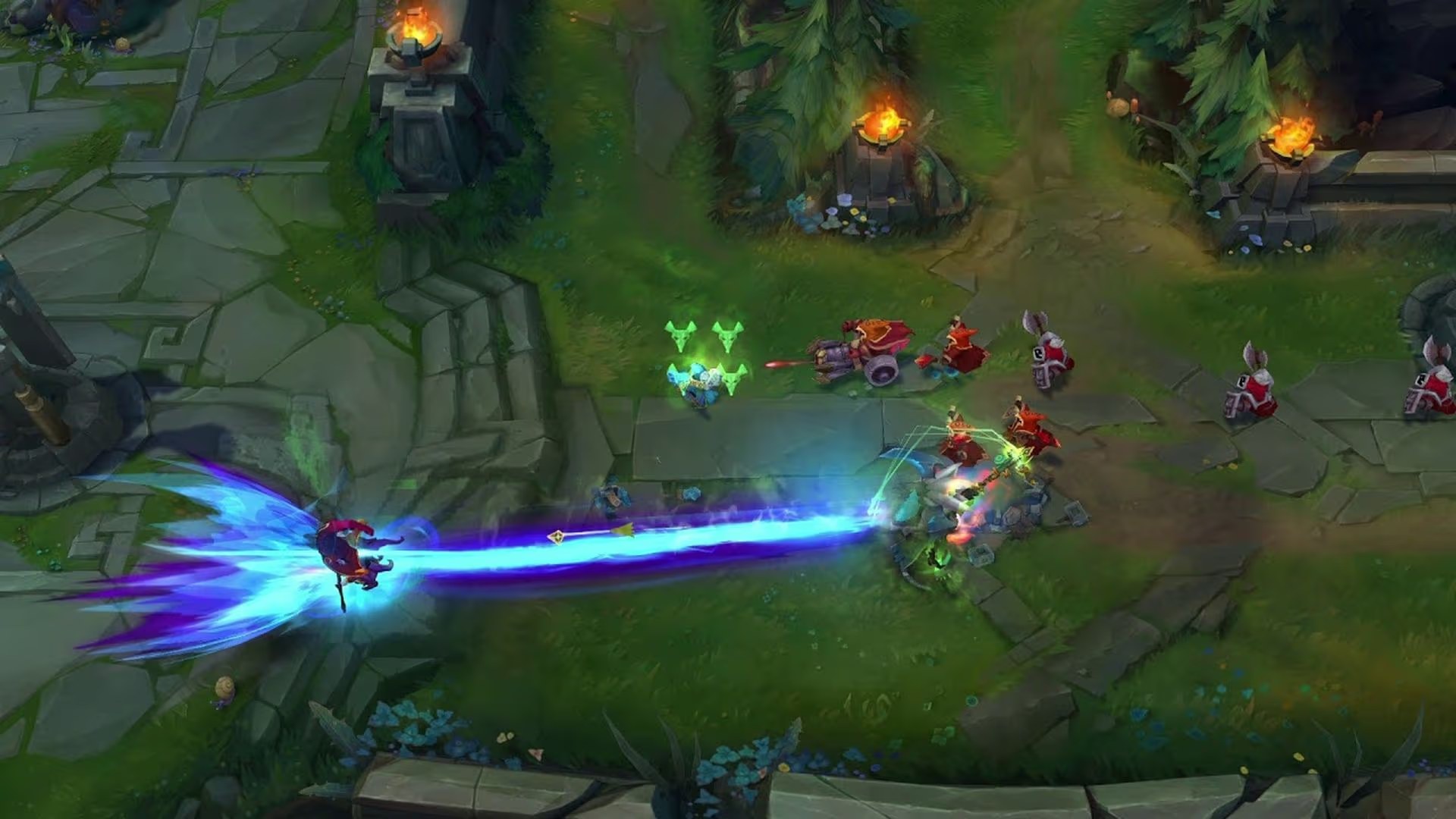
Die freigeschaltete Kamera ist die richtige Standardeinstellung, und das mit großem Abstand. Die gesperrte Kamera verdeckt genau die Informationen, die über Teamkämpfe entscheiden. Wenn dir die freigeschaltete Kamera unmöglich erscheint, nutze die Kamerasperrmodi als Sprungbrett: halbgesperrt, dann fester Versatz, dann seitenweiser Versatz, dann vollständige Freigabe. Weise der Leertaste die Funktion „Kamera auf Champion zentrieren“ zu und halte sie während Kämpfen gedrückt.
Die Kamerabewegungsgeschwindigkeit liegt für die meisten Spieler zwischen 40 und 60. Passe sie in Schritten von fünf – nicht von zwanzig – an und stimme sie auf deine Mausgeschwindigkeit im Spiel ab, damit sich Schwenken und Zielen wie mit derselben Hand anfühlen. Weise die Tasten F2 bis F5 den Kameras der Verbündeten zu – diese sind für Jungler und Supports weitaus wichtiger als für alle anderen. Wenn du regelmäßig versehentlich Bewegungsbefehle durch Klicken auf die Karte auslöst, deaktiviere „Minimap-Bewegung zulassen“.
Maus: 800 bis 1600 DPI, Mausgeschwindigkeit im Spiel um die 50, Abtastrate 1000 Hz und „Windows-Zeigerpräzision verbessern“ deaktiviert, damit identische Handbewegungen immer zu identischen Cursorbewegungen führen. Lass „Bewegungsvorhersage verwenden“ aktiviert. Die Mausempfindlichkeit ist die subjektivste Einstellung im Spiel; wähle also einen Wert aus und lass ihn dann einen Monat lang unverändert.
Optimale Einstellungen für Benutzeroberfläche und HUD
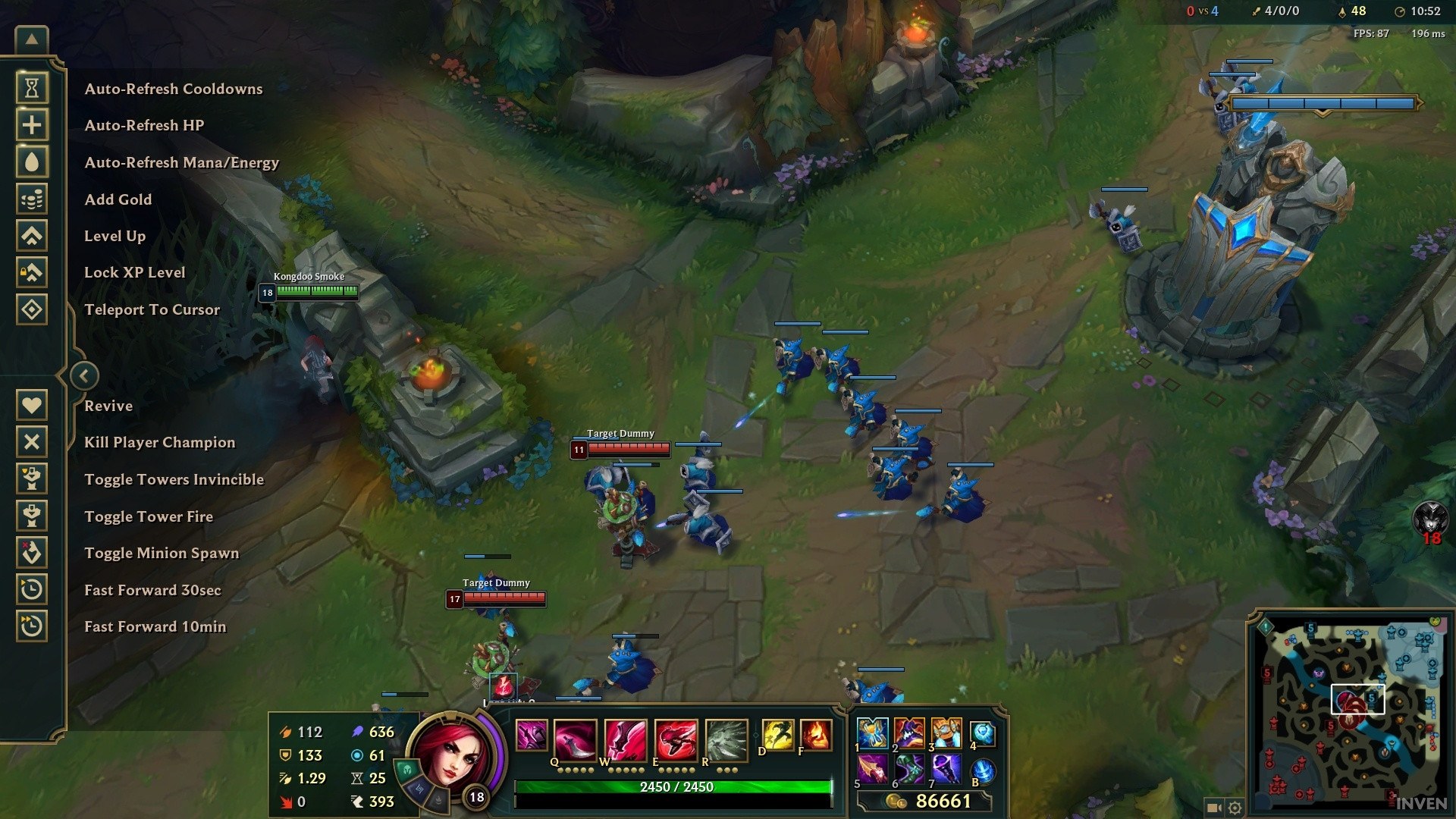
Verkleinere, was du nie liest, vergrößere, was du liest. HUD-Skala 20 bis 40, Minikarten-Skala 80 bis 100, Chat-Skala verkleinern, Cursor-Skala 40 bis 70 (groß genug, um ihn zu finden, klein genug, um die Lebensanzeige eines Minions nicht zu verdecken).
Aktiviere anschließend jede Option, die dir kostenlose Informationen liefert: Zauberkosten anzeigen, numerische Abklingzeiten, Zeitstempel im Chat, Champion-Namen über den Lebensbalken, Angriffsreichweite anzeigen, „Line Missile Display“ aktivieren sowie Timer für neutrale Lager, damit du weißt, wann Gromp zurück ist, ohne nachfragen zu müssen. Die UI für Kontrollverlust sollte aktiviert bleiben, denn wenn du genau weißt, wie lange deine Betäubung dauert, beeinflusst das die Entscheidung, ob du dich mit „Flash“ daraus befreien solltest.
Beste Soundeinstellungen
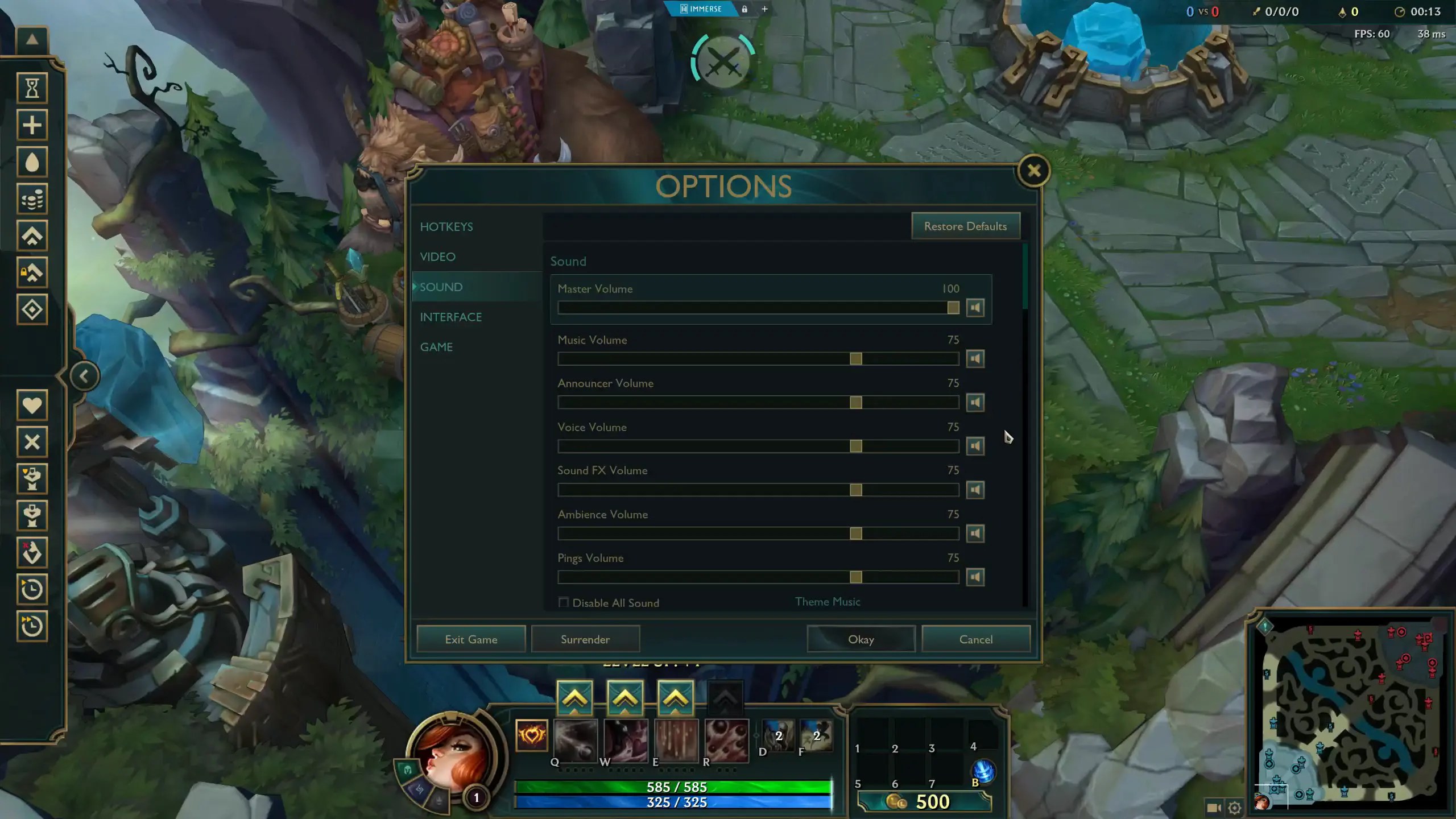
Musik 0 bis 10, Soundeffekte 80 bis 100, Pings laut, Ansagen hörbar, Umgebungsgeräusche und Champion-Stimmen leise. Jede dieser Einstellungen ist eher eine Frage der Information als des Geschmacks. Soundeffekte signalisieren „Flash“, „Recall“ und das Platzieren von Wards. Pings sind die einzige Form der Teamkommunikation, die schneller ankommt als das Tippen. Der Ansager informiert dich über ein globales Ultimate oder das Erscheinen eines Drachen, während sich deine Kamera gerade ganz woanders befindet. Musik vermittelt nichts.
Einstellungen, die je nach Rolle variieren
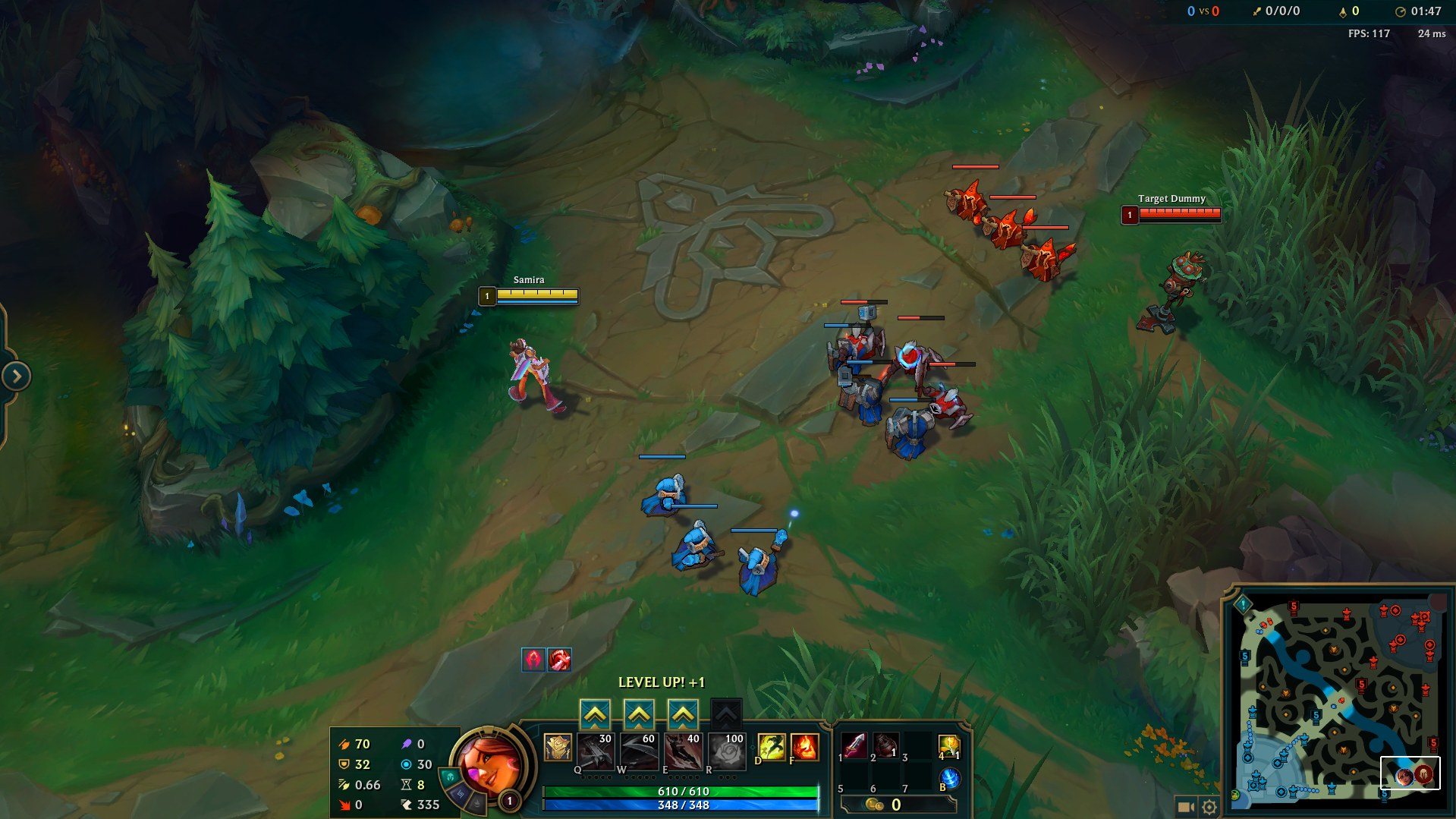
Bei universellen Voreinstellungen hören die meisten Guides auf. Deine Rolle sollte einige dieser Werte anpassen.
ADC: Die Tastenbelegung für deinen Angriff muss mitten im Kiting erreichbar sein, was normalerweise „A“ statt „Umschalt + Rechtsklick“ bedeutet. „Angriffsreichweite anzeigen“ aktivieren, „Nur gegnerische Champions anvisieren“ auf einer Daumentaste und eine etwas geringere Kamerabewegungsgeschwindigkeit, da du während Teamkämpfen in einem kleinen Bereich agierst. Wenn dein Kiting unter Druck immer noch zusammenbricht, ist das eher ein mechanisches Problem, das du mit einem ADC-Coach besprechen solltest, als ein Problem mit den Einstellungen.
Jungler: Höhere Kamerabewegungsgeschwindigkeit (55 bis 65), Camp-Timer aktiviert, die größtmögliche Minikarte, die du ertragen kannst, und strikte Einhaltung der Tasten F1 bis F5, damit du den Wellenstatus einer Lane überprüfen kannst, ohne die Kamera von deinem Clear wegzubewegen. Entscheidungen bezüglich Route und Tempo sind das, was Jungler tatsächlich voneinander unterscheidet, weshalb beim Jungle-Coaching mehr Zeit auf die Routenführung als auf Tastenbelegungen verwendet wird.
Support: Tinket- und Ward-Tastenbelegungen außerhalb der Ziffernreihe, Ping-Rad auf einer Maustaste, Selbstzauber-Taste für Schilde, die du dir mitten in der Rotation selbst wirfst.
Mid und Top: „Quick Cast With Indicator“ auf der Umschalttaste ist hier am wichtigsten, da Skillshots mit großer Reichweite über deine Lane entscheiden. Eine seitlich versetzte Kamera hilft dir, mehr von der Lane zu sehen, in die du vorstößt.
Worüber sich die Profi-Einstellungen tatsächlich einig sind
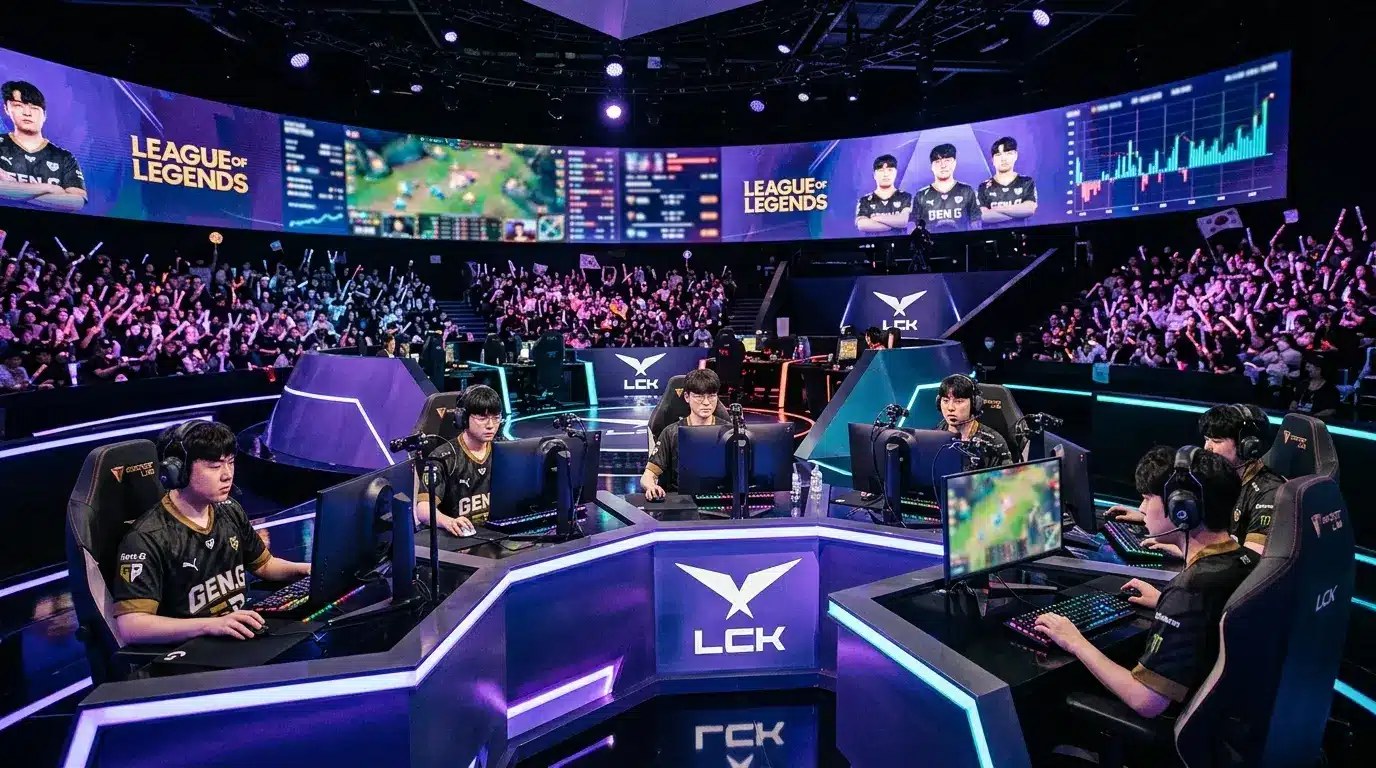
Der Konsens ist enger, als die Einstellungsdaten vermuten lassen. Nahezu jeder Profi nutzt „Quick Cast All“, Angriffsbewegung per Cursor, freigeschaltete Kamera, kleines HUD, große Minikarte und stabile Bildraten. Unter den 167 von ProSettings erfassten Profispielern liegt der Median bei einer Mausempfindlichkeit von 50, einer Kameraempfindlichkeit von 50 und 1600 DPI; etwa 87 % verwenden denselben Wert für Maus- und Kameraempfindlichkeit, und 95 % spielen mit einer Auflösung von 1920x1080.
Nun zu den Abweichungen: Laut den Trackern spielt Faker im randlosen 1080p-Modus mit hoher Charakterqualität, niedrigen Schatten, deaktiviertem Anti-Aliasing und einer Begrenzung auf 240 FPS bei 1800 DPI und einer Mausgeschwindigkeit von 80. Caps verwendet eine ähnliche Grafikkonfiguration mit aktiviertem Anti-Aliasing, bei 3200 DPI und einer Mausgeschwindigkeit von 50. Ihre reinen DPI-Werte unterscheiden sich um 78 %, doch ihre effektive Empfindlichkeit liegt in einem ähnlichen Bereich – genau deshalb ist es sinnlos, die DPI-Einstellung eines Spielers zu kopieren, ohne dessen Geschwindigkeit im Spiel zu kennen. Kopiere die zugrunde liegende Logik, niemals den Screenshot.
So änderst du deine Einstellungen, ohne deine Gewinnquote zu ruinieren
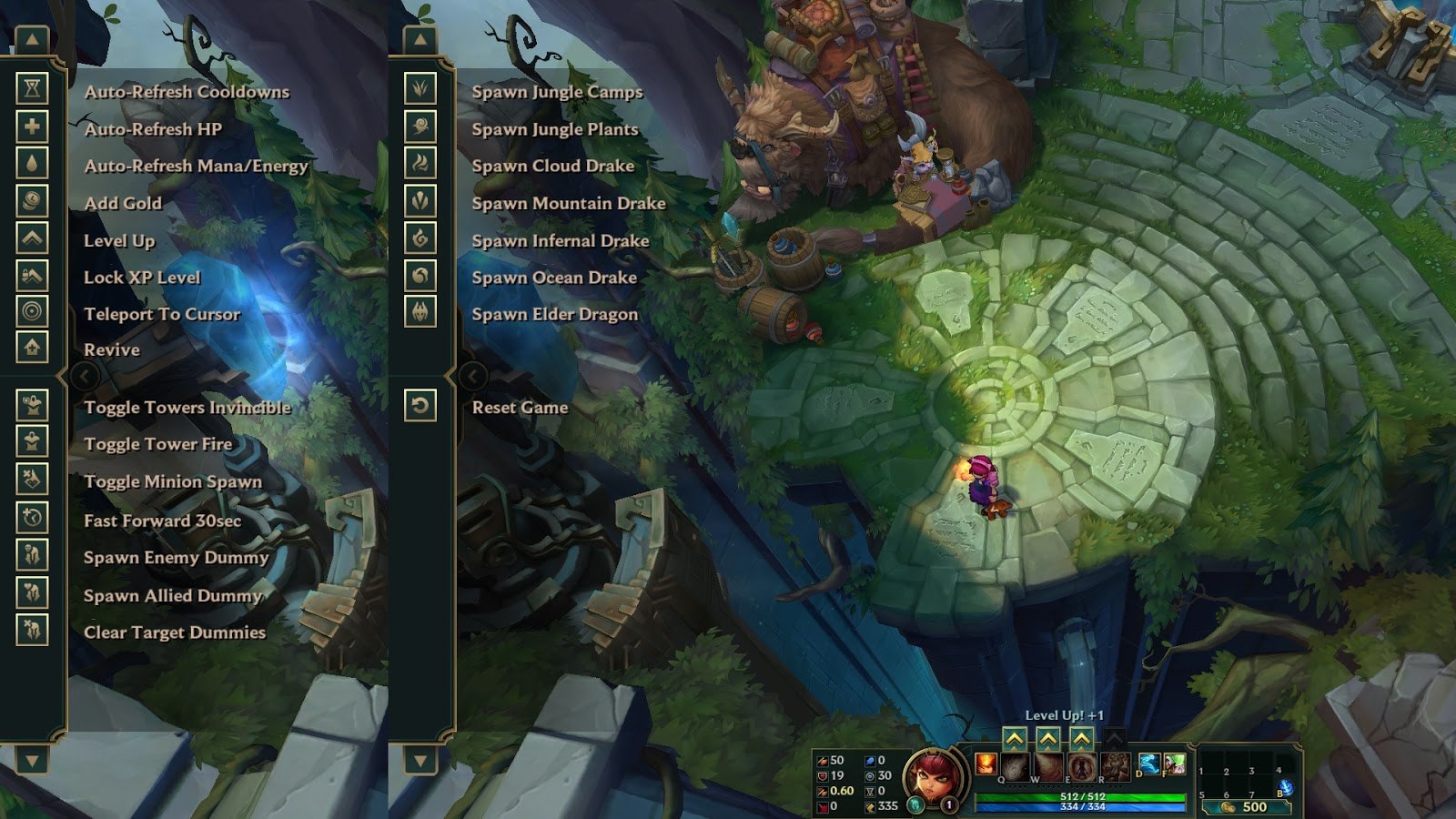
Ändere pro Sitzung nur eine Kategorie. Heute das Video, beim nächsten Mal die Hotkeys. Wenn du sechs Dinge auf einmal änderst, erfährst du nicht, welche davon geholfen hat.
Teste zuerst im Übungstool, dann in den Normalspielen und schließlich in den Ranglistenspielen. Gib jeder neuen Tastenbelegung mindestens zehn Spiele Zeit, bevor du sie bewertest, und dem Wechsel von „Kamera gesperrt“ zu „Kamera freigeschaltet“ etwa zwanzig, denn dieser fühlt sich zunächst schlechter an, bevor er sich besser anfühlt. Halte dich an eine Rücknahme-Regel: Wenn dir eine Änderung nach diesem Zeitraum immer noch Eingaben kostet, setze sie zurück und hör auf, so zu tun als ob.
Hör dann auf zu raten und analysiere deine eigenen Wiederholungen. Achte auf drei Dinge: Todesfälle, bei denen deine Kamera in einer anderen Lane feststeckte, automatische Angriffe, die während eines Kampfes auf Minions geworfen wurden, und Kombos, die einen Takt zu spät landeten, weil du noch im Normal-Modus gewirkt hast. Jedes dieser Beispiele weist auf eine bestimmte Einstellung hin. Genau so beginnt ein Coach eine VOD-Analyse, und wenn du es vorziehst, dass jemand anderes das Muster erkennt, lass deine VODs von einem Challenger-Coach überprüfen, der die Korrekturen für dich priorisiert.
Die Grenze sollte klar gesagt werden: Keine Konfiguration verbessert deinen Ping, deine Entscheidungsfindung oder dein Wellenmanagement. Einstellungen verschaffen dir mehr Zeit für Eingaben und Informationen. Was du damit machst, ist das eigentliche Spiel.
Häufig gestellte Fragen
Wo werden die Einstellungsdateien von League of Legends gespeichert, und wie setze ich die Einstellungen zurück, ohne meine Tastenbelegungen zu verlieren?
Unter Windows befinden sie sich in C:\Riot Games\League of Legends\Config als game.cfg und PersistedSettings.json. Mac-Nutzer finden sie unter /Applications/League of Legends.app/Contents/LoL/Config (über „Paketinhalt anzeigen“). Kopiere diesen Ordner, um eine Sicherungskopie der Konfiguration zu erstellen oder sie auf einen anderen PC zu übertragen. Um die Einstellungen sicher zurückzusetzen, verwende die Schaltfläche „Auf Standardwerte zurücksetzen“ in den einzelnen Einstellungsregistern, anstatt den Ordner zu löschen. So kannst du die Grafikeinstellungen zurücksetzen, ohne die Tastenbelegungen zu verändern.
Welche Einstellungen in der NVIDIA- oder AMD-Systemsteuerung sind für „League of Legends“ tatsächlich hilfreich?
Stelle den „Low Latency Mode“ in den NVIDIA-Einstellungen unter „3D-Einstellungen verwalten“ auf „Ultra“, die Energieverwaltung auf „Maximale Leistung bevorzugen“ und die Texturfilterqualität auf „Hohe Leistung“. AMD-Nutzer erzielen das gleiche Ergebnis mit der Option „Anti-Lag“, wobei „Radeon Chill“ deaktiviert sein muss. Wenn du G-Sync oder FreeSync verwendest, begrenze deine Bildrate auf drei bis fünf Bilder unter deiner Bildwiederholfrequenz: NVIDIAs eigene Latenzuntersuchungen zeigen, dass das Halten der Bildrate innerhalb des Synchronisationsbereichs die Warteschlange vermeidet, die zu einer Eingabeverzögerung führt.
Sollte ich den „Auto-Attack“-Modus in „League of Legends“ deaktivieren?
Ja, und die meisten Spieler mit hohem Elo-Rating tun dies. Bei aktiviertem „Auto-Angriff“ greift dein Champion alles an, was in deine Nähe kommt, während du untätig bist. Das treibt Wellen voran, die du eigentlich aufhalten wolltest, und raubt dir die letzten Treffer, auf die du gewartet hast. Im ausgeschalteten Zustand hast du die volle Kontrolle über jeden Angriff. Wenn du die Funktion lieber aktiviert lassen möchtest, kannst du sie durch Gedrückthalten der Positionshaltungstaste (standardmäßig J) vorübergehend unterdrücken, während du farmst.
Ist die WASD-Steuerung mittlerweile besser als „Klicken zum Bewegen“, da sie nun in den Ranglisten verfügbar ist?
Für die meisten Spieler noch nicht. WASD wurde nach monatelangen Tests in Patch 26.9 im Ranglistenmodus und im Clash eingeführt, und laut den Daten von Riot hatte „Point-and-Click“ immer noch einen leichten Vorteil bei der Gewinnrate – wobei der Abstand gering genug war, um die Funktion zu veröffentlichen. Es handelt sich um eine Einstellungsoption, nicht um ein Upgrade. Wenn du dich bereits gut mit der Maus bewegst, nutze diese Lernzeit stattdessen für „Quick Cast“.
Ändere heute Abend drei Einstellungen, nicht dreißig: „Quick Cast All“, „Angriff bei Mauszeiger“ und eine größere Minikarte. Spiele dann zehn Partien und schau, bei wie vielen deiner Todesfälle es sich um Dinge handelte, die du einfach nicht sehen konntest.